技術記事・調査
Entra IDはパスキーを既定の認証へ ― SMS・音声からの移行で見えてくる企業認証の課題






この記事ではNetAttest EPSで発行した証明書ファイルをAndroid端末(Android 16)にインポートし、Wi-Fiに接続するまでの手順をご紹介します。

本記事では、下記の環境での利用を想定しています。
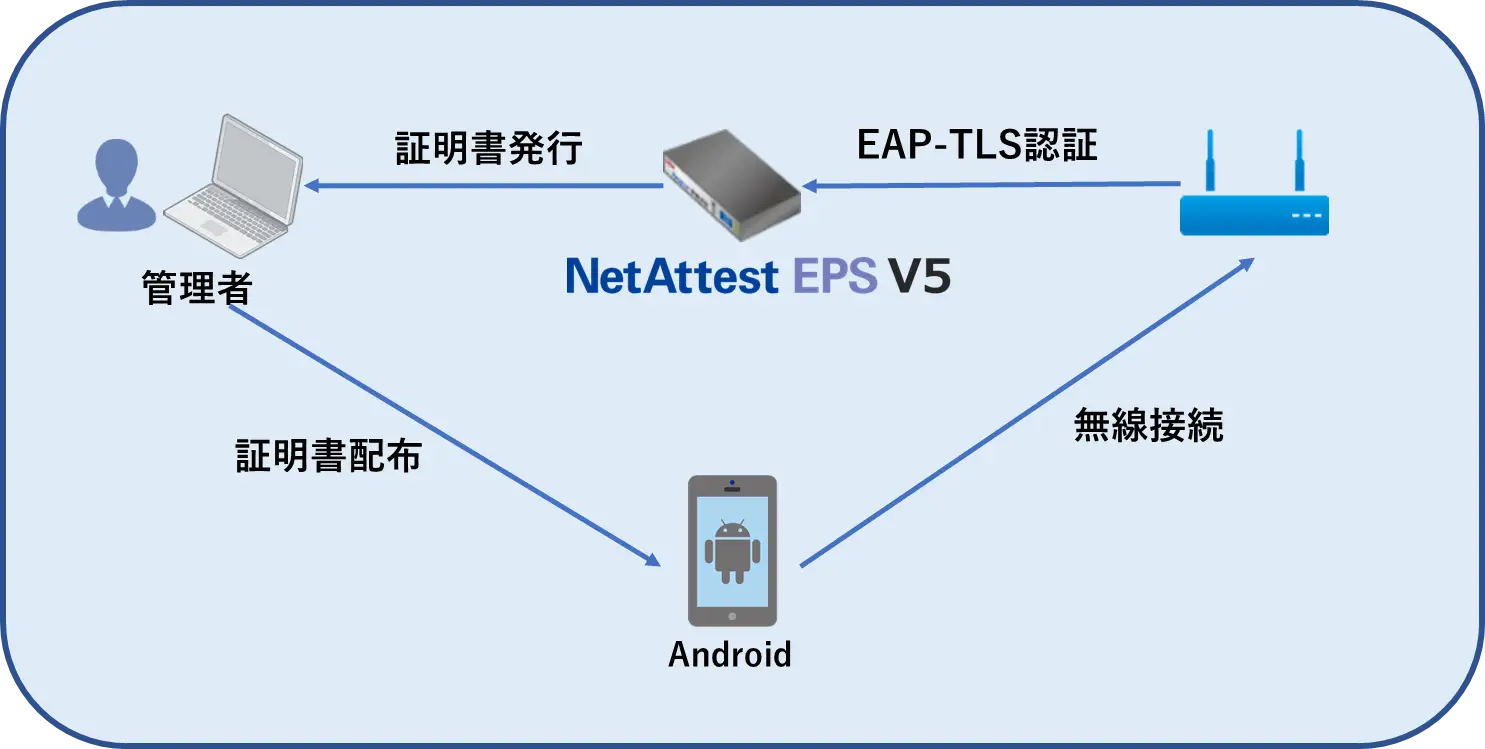
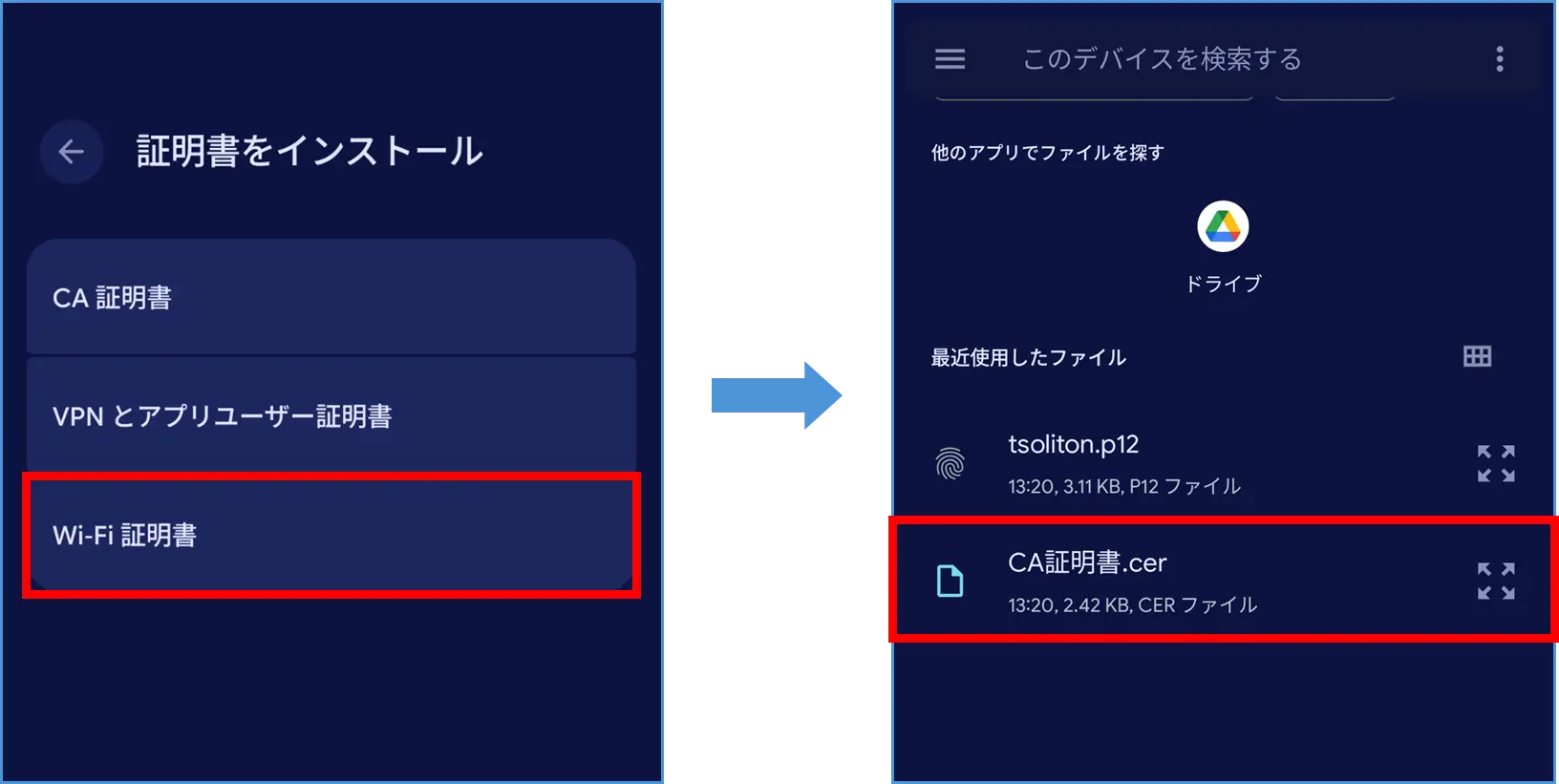
NetAttest EPSで発行したPKCS#12ファイルとCA証明書をAndroid端末へインポートします。
今回はPKCS#12ファイルにCA証明書を含めないで、
クライアント証明書とCA証明書を別々でインポートする手順をご紹介します。
※PKCS#12ファイルにCA証明書を含めた場合、
Wi-Fiの各種設定を行う際、クライアント証明書とCA証明書が同じファイル名として表示されます。
NetAttest EPSで発行したPKCS#12ファイルとCA証明書を何らかの方法でユーザーへ送付します。
※今回はメールで送付していますが、PKCS#12ファイルを利用者へ配布する運用はセキュリティリスクを伴います。
ソリトンシステムズでは、安全な証明書配布を実現するソリューションとして、NetAttest EPS-apやSoliton OneGateをご用意しております。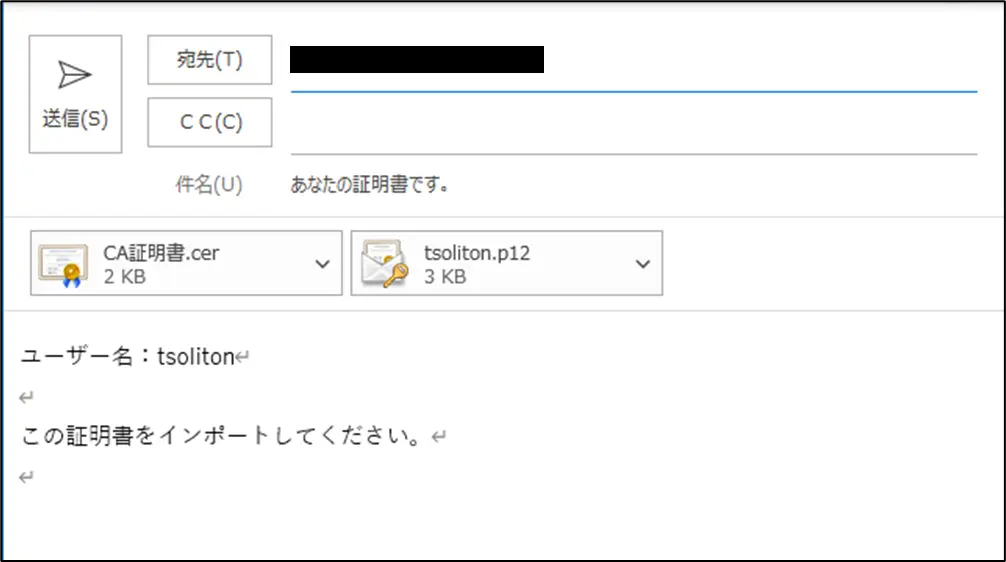
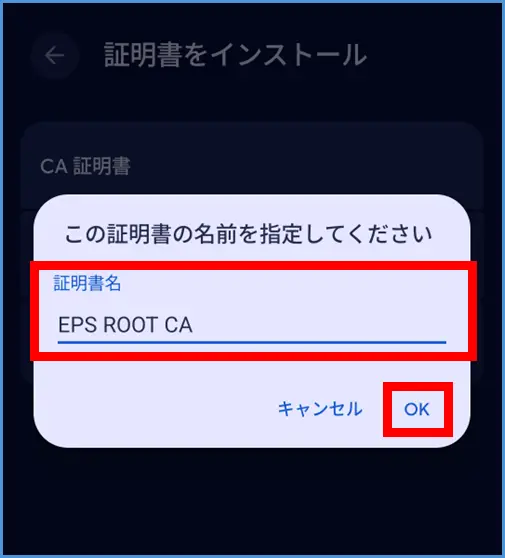
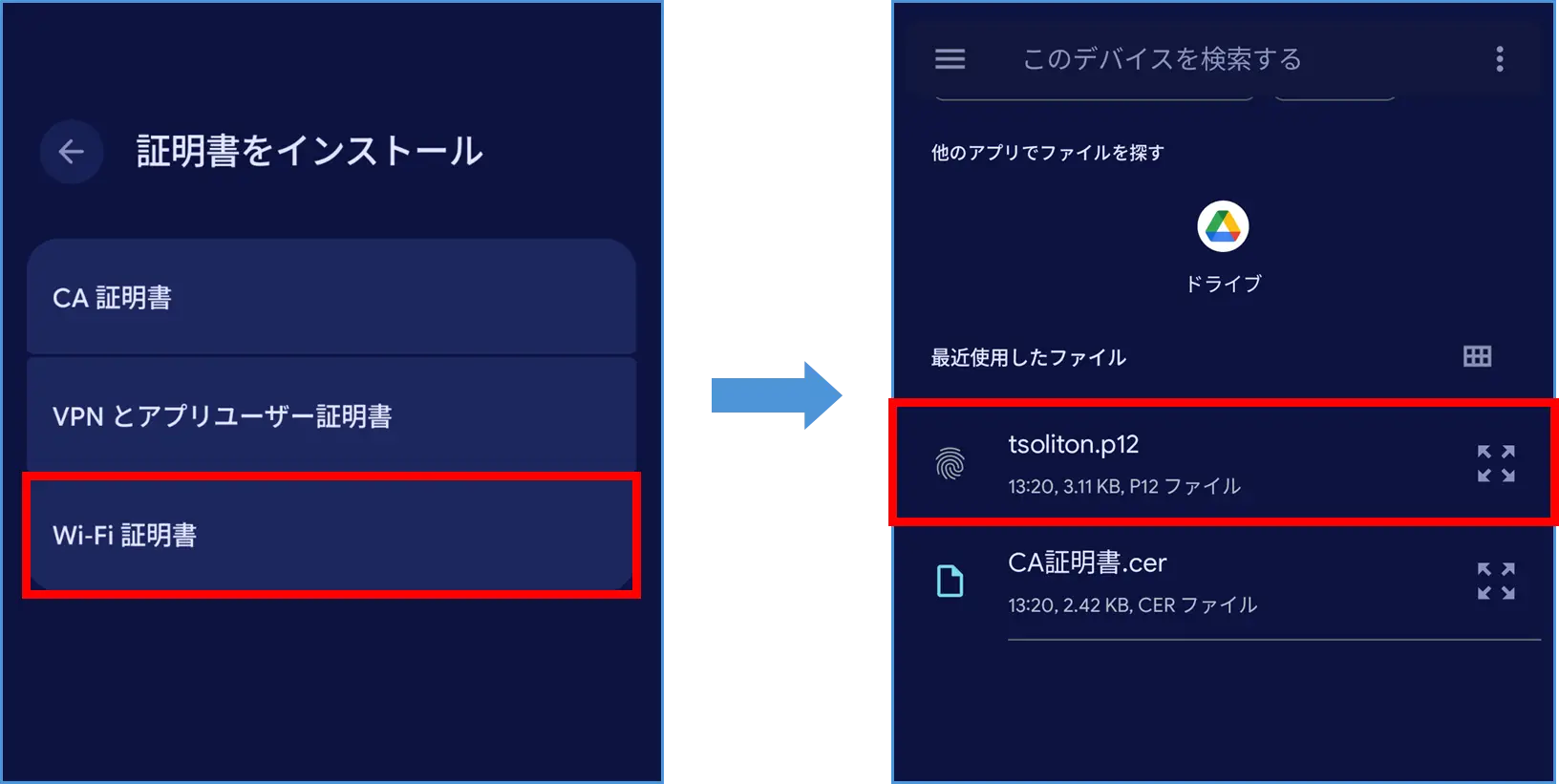
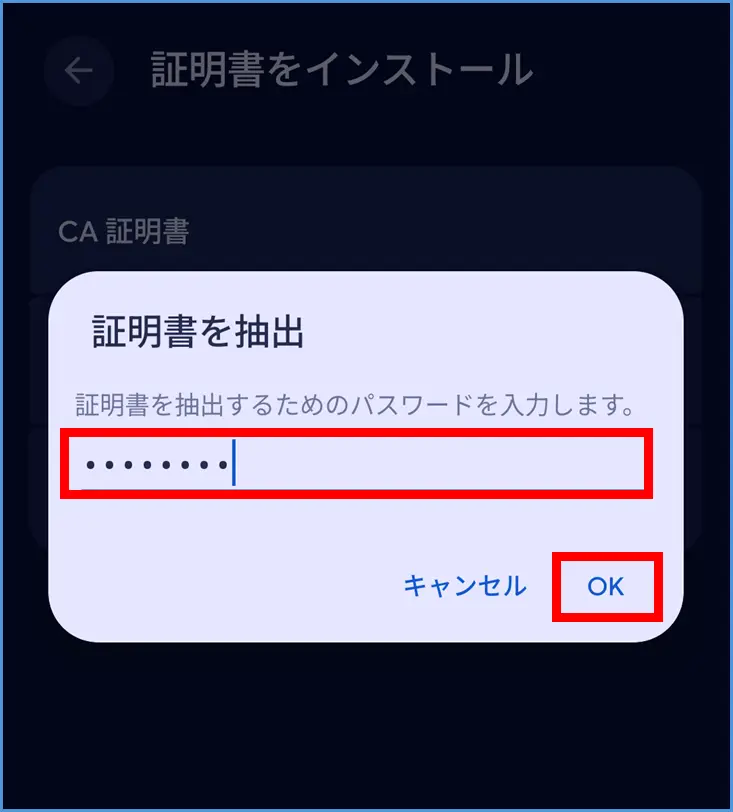
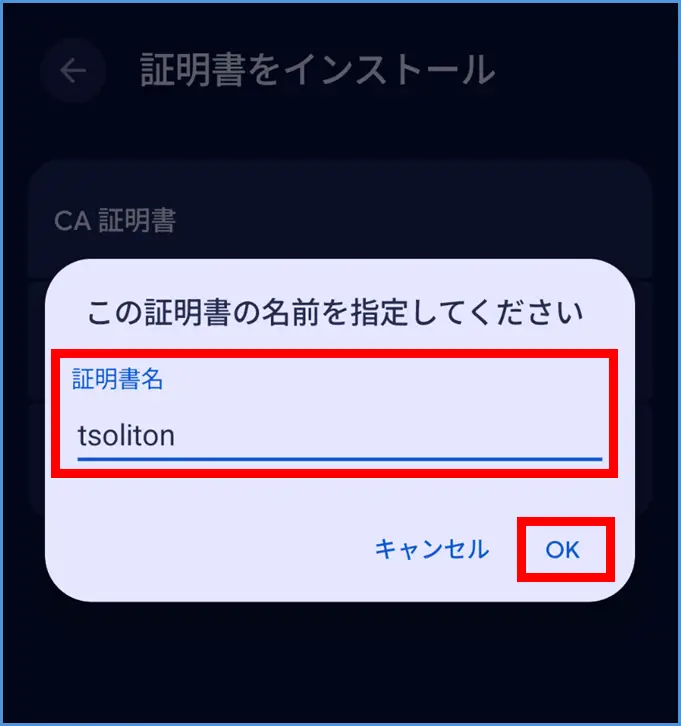
[設定] - [ネットワークとインターネット] - [インターネット]
を開き、接続させたいSSIDをタップし各種設定を行います。
今回はSSID:「Soliton_wireless」を使用します。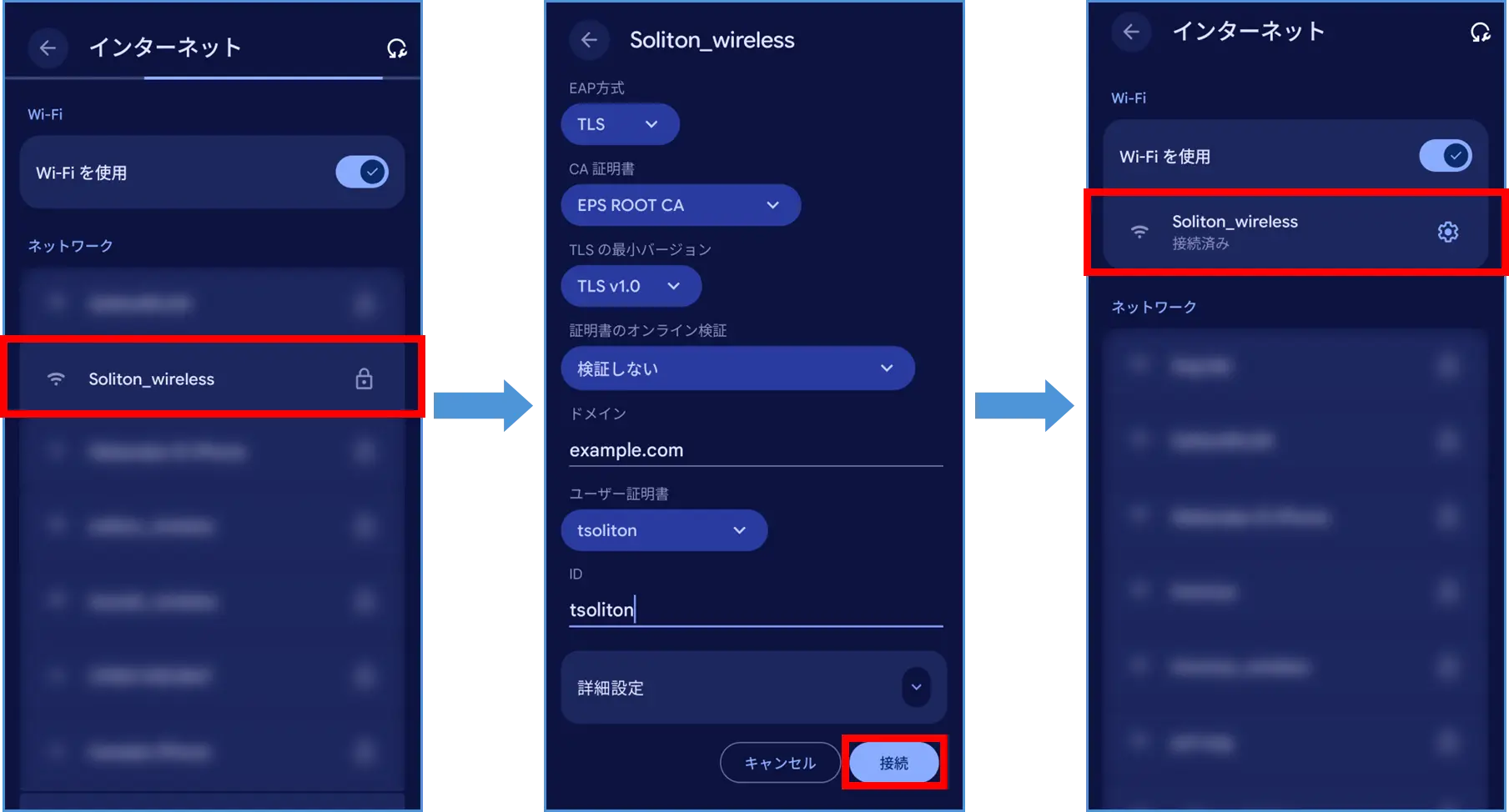
| EAP方式 | TLS |
| CA証明書 | CA証明書を選択 |
| TLSの最小バージョン | 任意の値を選択 ※EPSでは「TLS v1.2」がデフォルト値となります。 |
| 証明書のオンライン検証 | 検証しない |
| ドメイン | サーバー証明書のホスト名を除いた値 例:CA名が「naeps.example.com」の場合「example.com」 |
| ユーザー証明書 | クライアント証明書を選択 |
| ID | クライアント証明書のCN値 |
以上で、Wi-Fi設定及び接続は完了です。
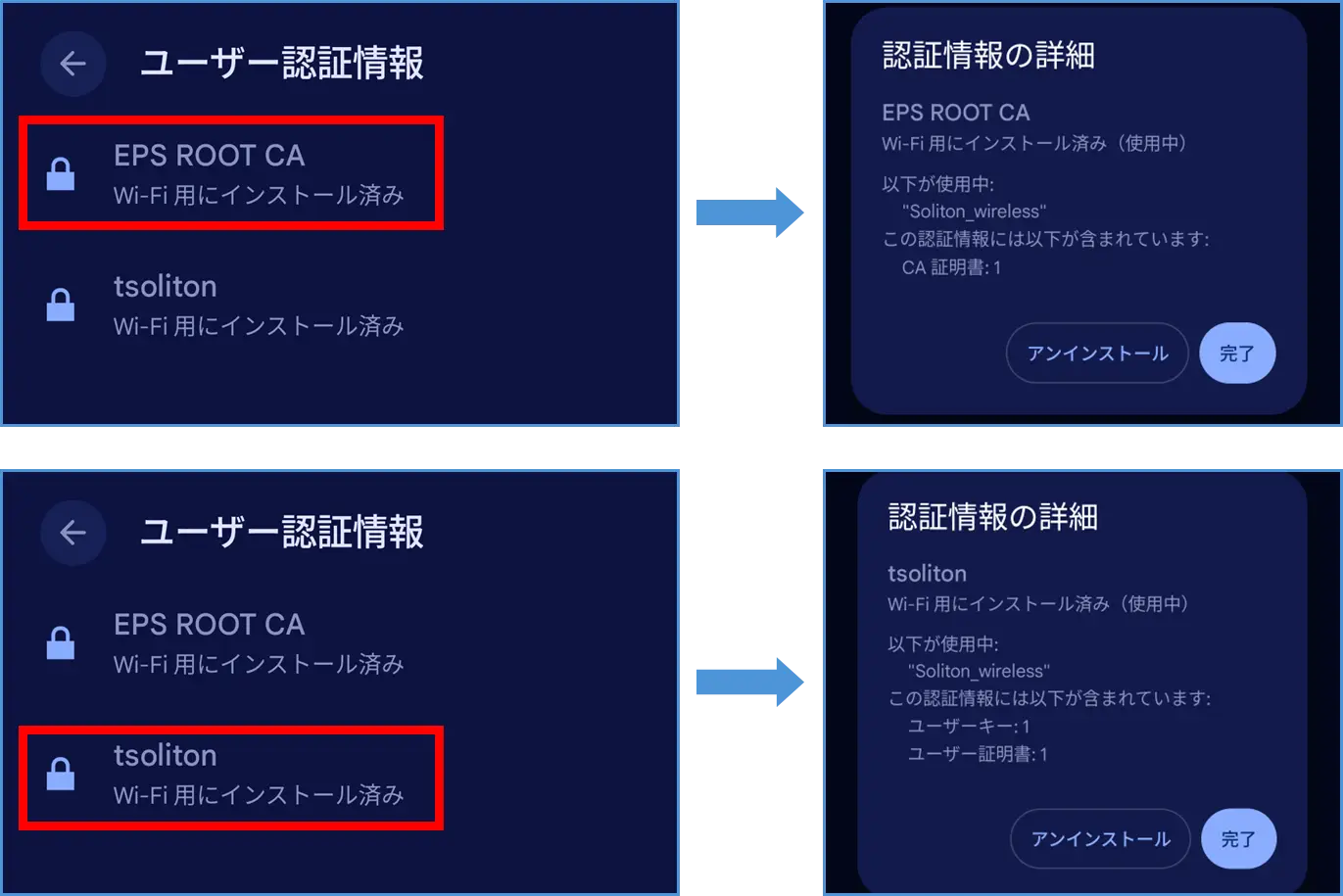
Android端末へインポートしたCA証明書とクライアント証明書を確認する方法をご紹介します。
[設定] - [セキュリティとプライバシー] - [その他のセキュリティとプライバシー] - [暗号化と認証情報] - [ユーザ認証情報]
より確認できます。