【EPS技術記事】仮想版NetAttest EPSの初期IPアドレス変更手順

水色の背景に六角形が2つあるイラスト 水色の背景に六角形が2つあるイラスト
アイキャッチ
目次

仮想基盤(VMware ESXi/Hyper-V on Windows Server)にNetAttest EPS(以下、EPSと記載します)をデプロイすると、初期IPアドレスとしてEPSのLAN1に192.168.1.2/24、LAN2に192.168.2.2/24が設定されています。
EPSは初期設定を含むほぼすべての設定を作業用もしくは管理者のパソコンのブラウザから操作していただく必要がありますが、ネットワーク環境によっては192.168.1.0/24のセグメントは存在しなかったり、EPSを設置したいセグメントではない、別の機器に使われているからIPアドレスが重複してしまうなどの理由でパソコンからデプロイ後のEPSにアクセス出来ないケースが多々あると思いますので、ここでは仮想版EPSの初期IPアドレスの変更方法を説明します。

なお、仮想版EPSとしてはNutanix版、パブリッククラウド(IaaS)向けとしてAzure版およびAWS版も提供しておりますが、Nutanix版/Azure版/AWS版の構築手順は以下をご参照ください。


【EPS技術記事】Nutanix AHV 環境への NetAttest EPS / EPS-ap 構築手順|ネットアテスト

背景と概要NetAttest EPSの仮想アプライアンスは、ESXi版、Hyper-V版、Microsoft Azure版及びAWS版、NetAttest EPS-apの仮想アプライアンスはESXi版を販売していますが、最近になり、Nuta...

netattest.com

og_img

【EPS技術記事】Microsoft Azure 環境へのNetAttest EPS構築手順|ネットアテスト

概要本記事では、Azure環境へNetAttest EPSを構築する手順をご紹介します。構築手順は、NetAttest EPSのAzure用VHDファイルをAzure Storage Explorerにアップロードし構築する方法で進めていき...

netattest.com

og_img

【EPS技術記事】Amazon Web Service(AWS) 環境へのNetAttest EPS構築手順|ネットアテスト

概要本記事では、AWS環境へNetAttest EPS(以下「EPS」という)を構築する手順をご紹介します。社内ネットワークからAWS上のEPSへVPN経由でアクセスします。以下の流れでEPSを構築していきます。【事前準備】AWS環境の構築...

netattest.com

og_img


1 デプロイ手順

1.1 Hyper-V on Windows Serverでのデプロイ手順

Hyper-V on Windows Server版EPSは、デプロイイメージを含んだインストーラー形式で提供しています。
ここではHyper-V Host上でEPSのデプロイを行う手順を紹介します。
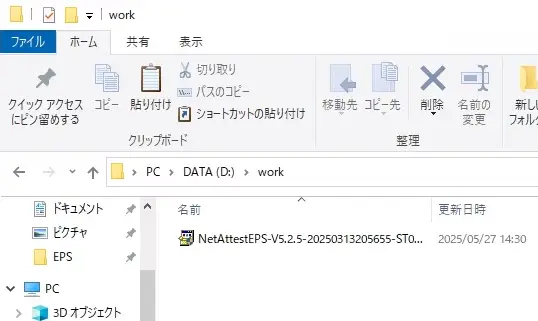
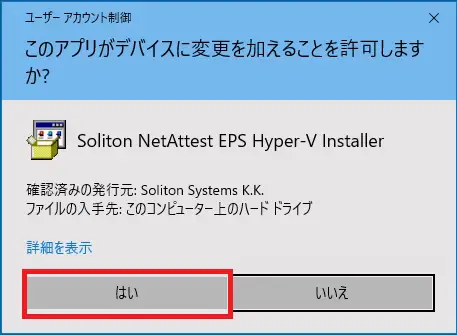
  1. インストーラーを実行します。
  2. Windowsの設定に応じてUACによる権限昇格を行ってください。
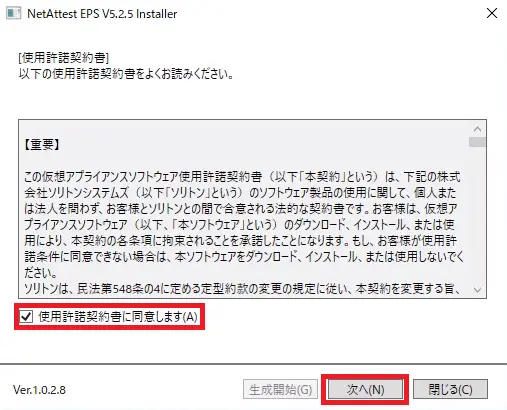
  3. 使用許諾契約書に目を通していただき、「使用許諾契約書に同意します」にチェックを入れて「次へ」をクリックします。
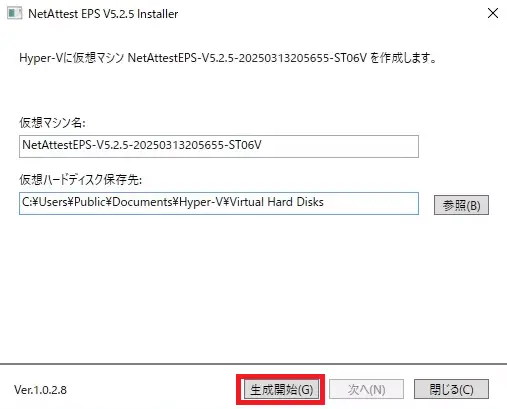
  4. ご利用環境のポリシーや設計に応じて仮想マシン名、仮想ハードディスク保存先を変更して「生成開始」をクリックします。
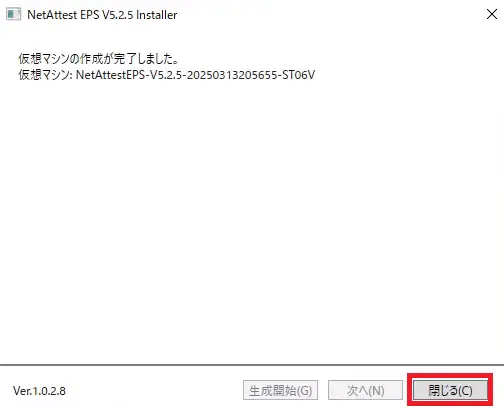
  5. 「閉じる」をクリックします。

1.2 ESXiでの手順

ESXi(vSphere)向けにはOVAファイルとしてデプロイイメージを提供しております。
ここではESXiのHost Clientでの操作で説明します。
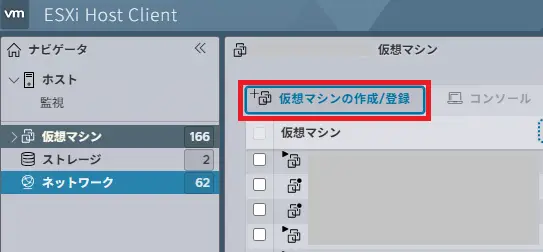
  1. 「仮想マシンの作成/登録」をクリックします。
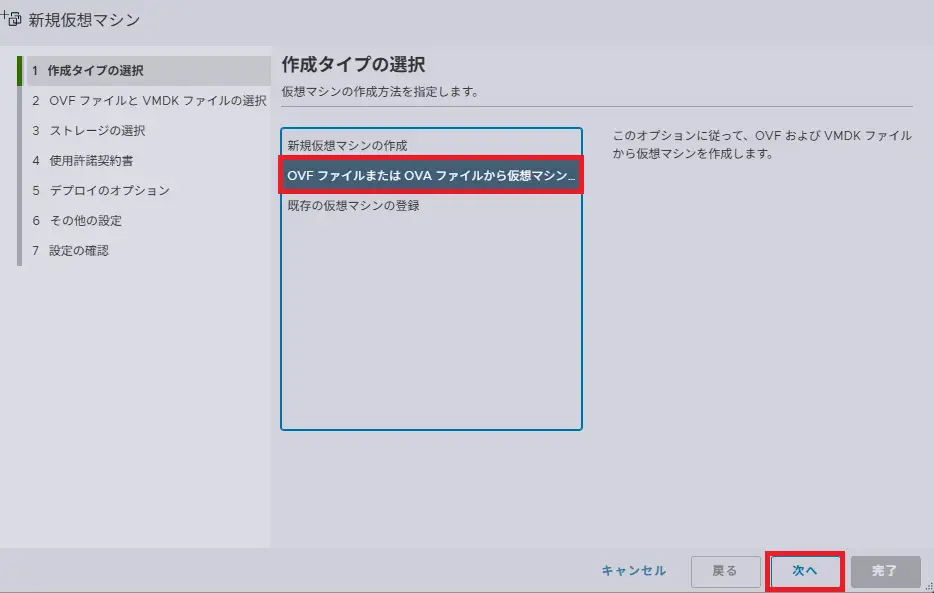
  2. 「OVFファイルまたはOVAファイルから仮想マシンをデプロイ」を選択して「次へ」をクリックします。
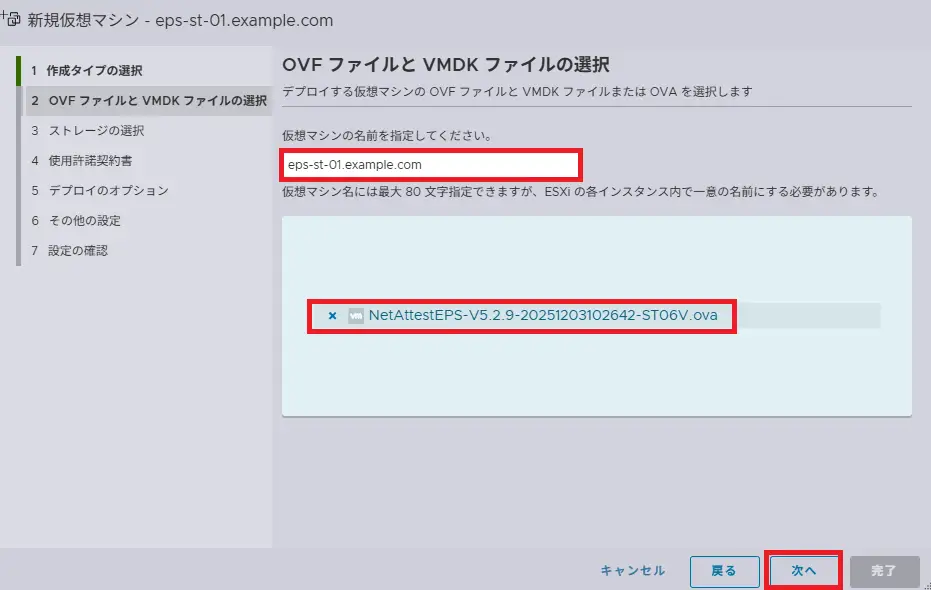
  3. 仮想マシンの名前を入力して、EPSのOVAファイルを選択して「次へ」をクリックします。
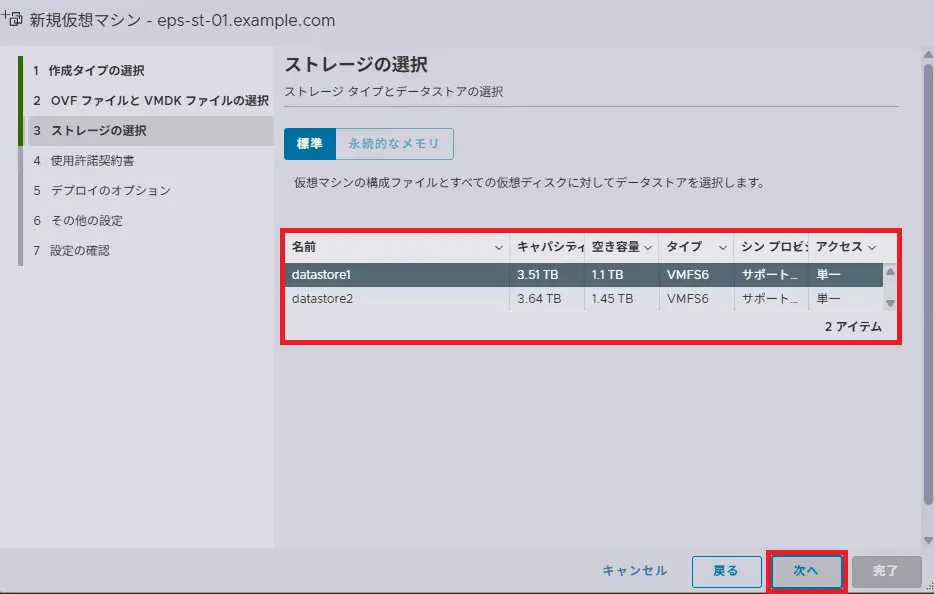
  4. デプロイするデータストアを選択して「次へ」をクリックします。
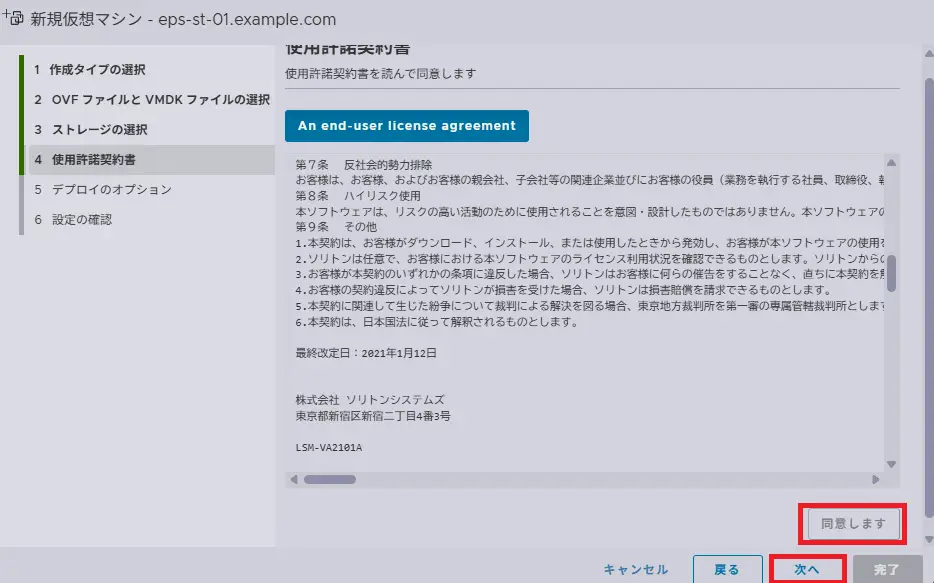
  5. 使用許諾契約書に目を通して「同意します」をクリックし、「次へ」をクリックします。
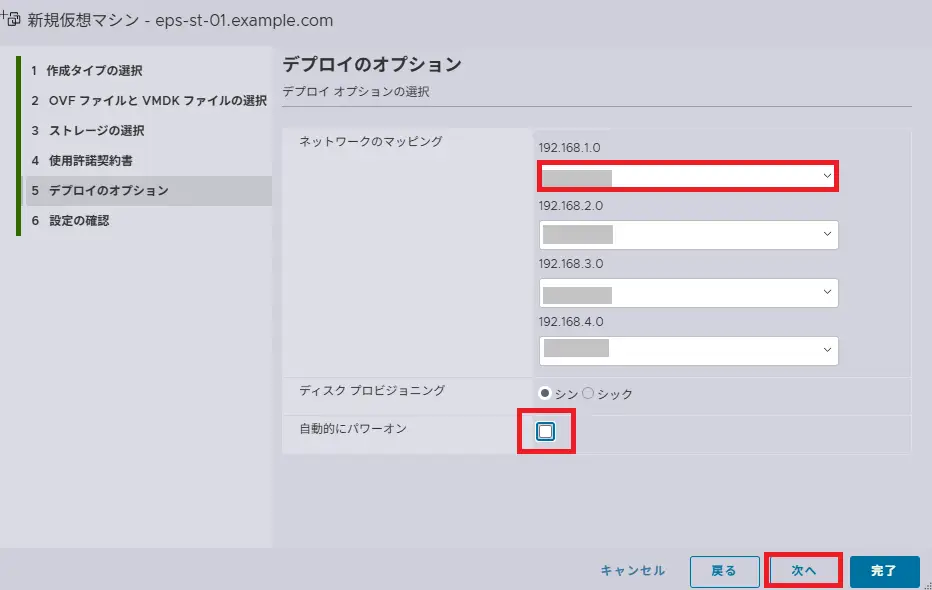
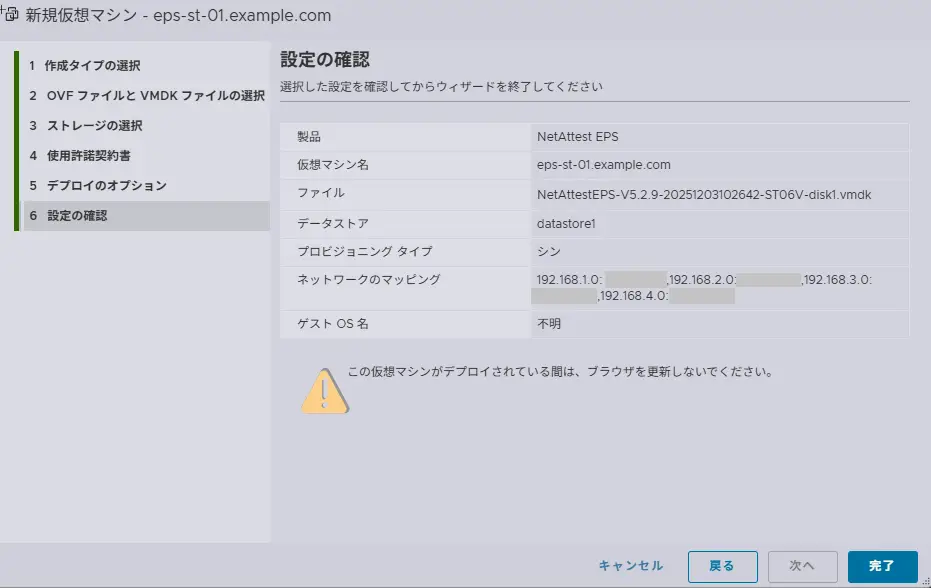
  6. ネットワークのマッピングでネットワーク(NIC)が4つ表示されますので、一番上の192.168.1.0と書かれているところのドロップダウンメニューを開いてEPSを接続したいポートグループを選択します。他のネットワークについても同じポートグループ、もしくは任意のポートグループを選択してください。(後ほど切断します)
    またディスク プロビジョニングについてはご利用の環境に応じて選択して、「自動的にパワーオン」のチェックを外して「次へ」をクリックします。
  7. 完了をクリックします。

2 IPアドレスの変更方法

デプロイが完了したあと、各ハイパーバイザー上でEPSのコンソールを操作して初期IPアドレスを変更します。
EPSはLAN1~LAN4までの4つのNICがある製品であり、EPSをデプロイすると仮想NICが4つで作成されますが、今回はLAN1のみ利用しLAN2-LAN4は使用しない(仮想基盤上で切断状態にする)想定で、セットアップと運用について説明します。 なお、こちらで設定したIPアドレスは仮の値であるため、EPSを再起動やシャットダウンをするとデフォルトの値に戻りますので、ご注意ください。仮のアドレスに戻ってしまった場合には、再度これから説明する設定を行ってください。

2.1 Hyper-V on Windows ServerでのIPアドレス変更方法

Hyper-V on Windows Server版ではインストーラータイプでデプロイしているため、仮想マシン(EPS)のNICの設定などがデフォルト値になっておりますので、まずは仮想マシンの設定を行ったあとに仮想マシンを起動してコンソールよりIPアドレスを変更します。
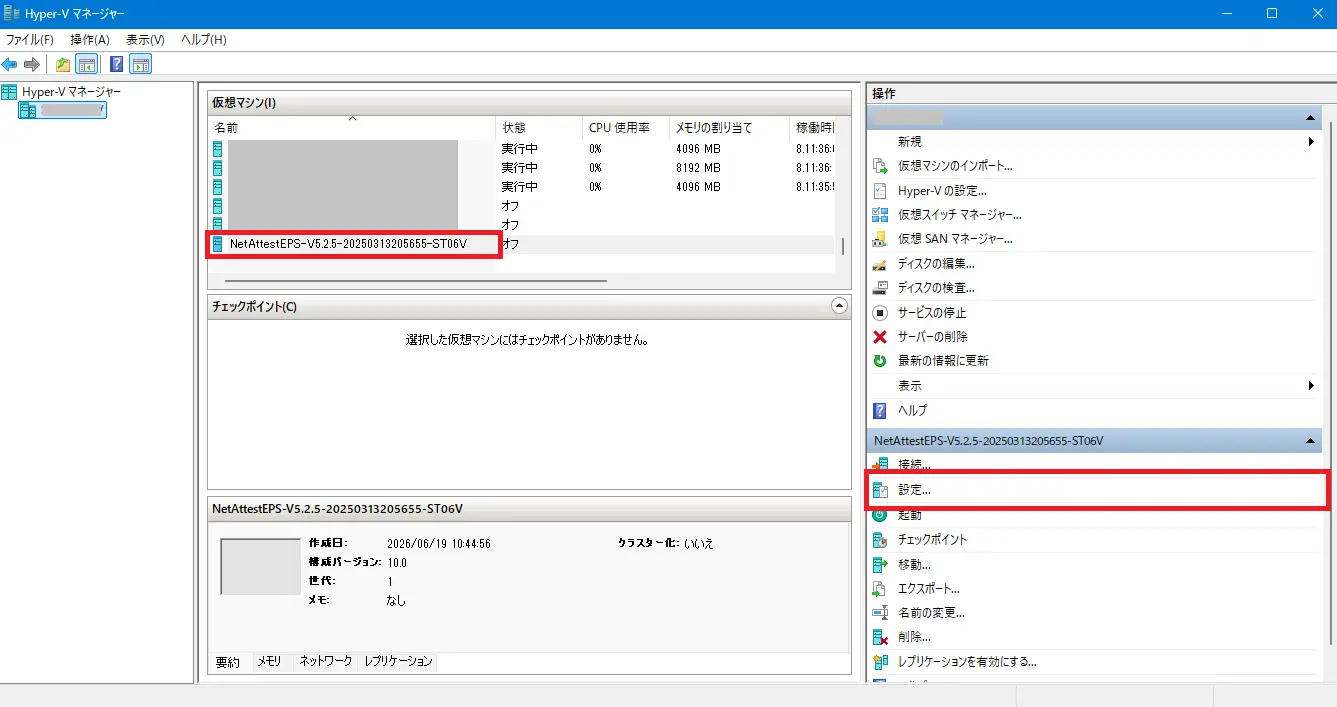
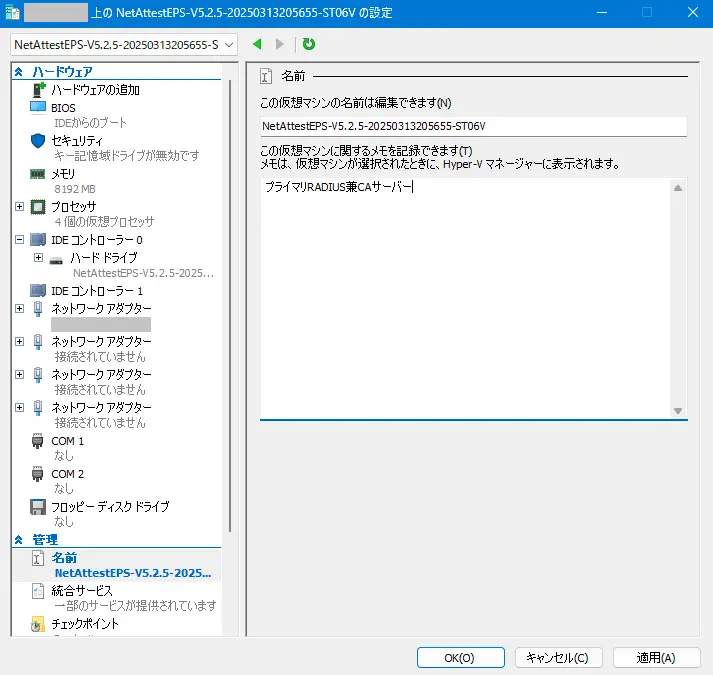
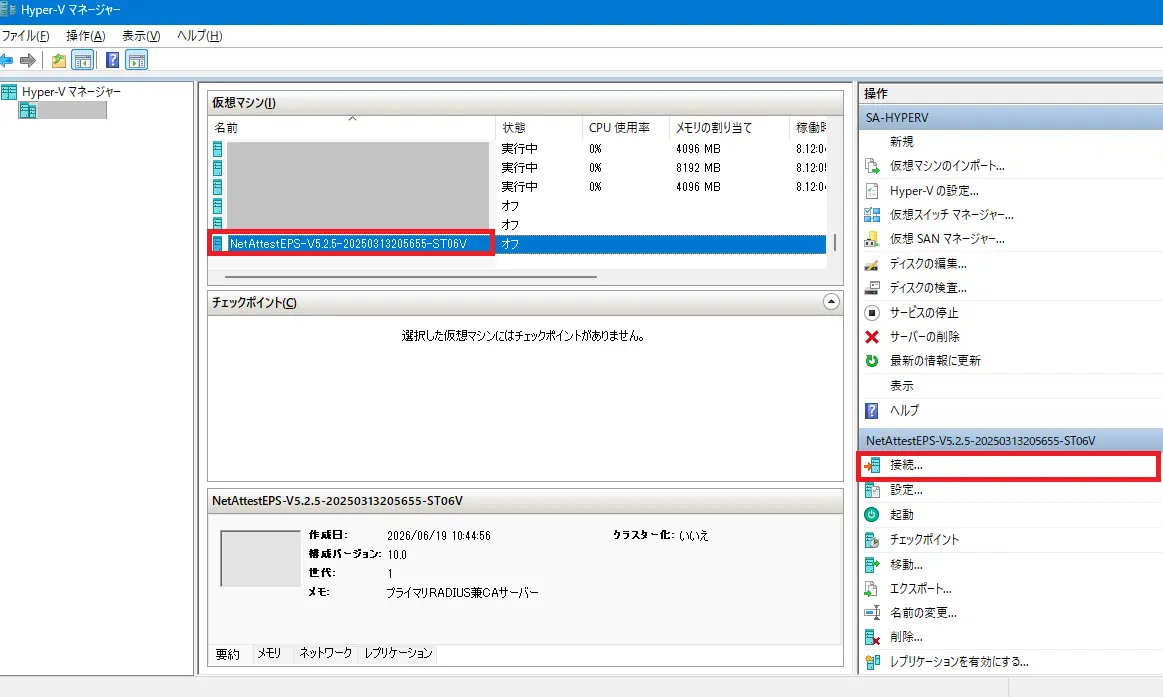
  1. Hyper-VマネージャーよりデプロイしたEPSをクリックして操作欄の「設定」をクリックします。
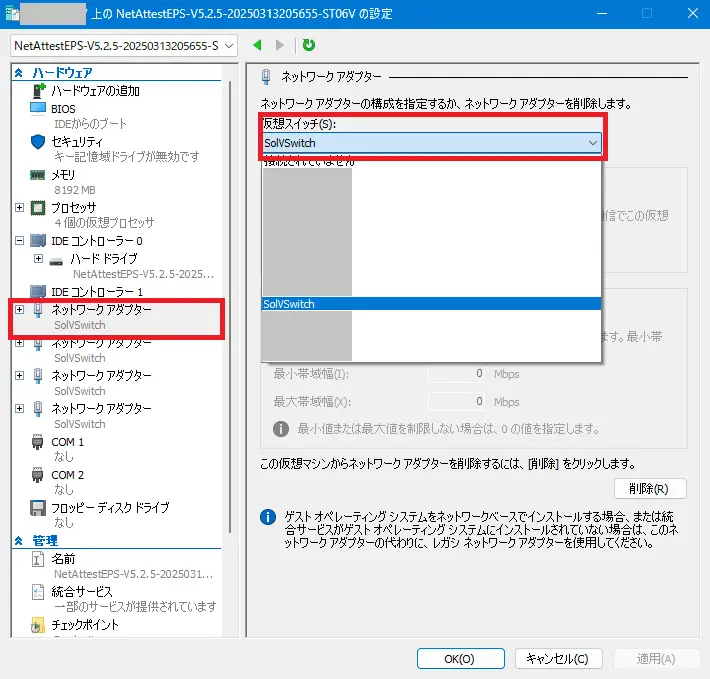
  2. ネットワークアダプターが4つ表示されておりますが、上から順にEPSのLAN1、LAN2、LAN3、LAN4となります。一番上の「ネットワークアダプター」をクリックし、仮想スイッチのプルダウンメニューを操作してEPSを接続させる仮想スイッチに設定します。
    その他、ご利用の環境に応じてVLAN IDや帯域幅を設定して「適用」をクリックします。
    (※設定した仮想スイッチ上の他の仮想マシンが192.168.1.2/24のアドレスの場合には、一旦は仮想スイッチを「接続されていません」にして、手順19を実施したあと仮想スイッチのプルダウンメニューを操作してEPSを接続させる仮想スイッチに設定してください。)
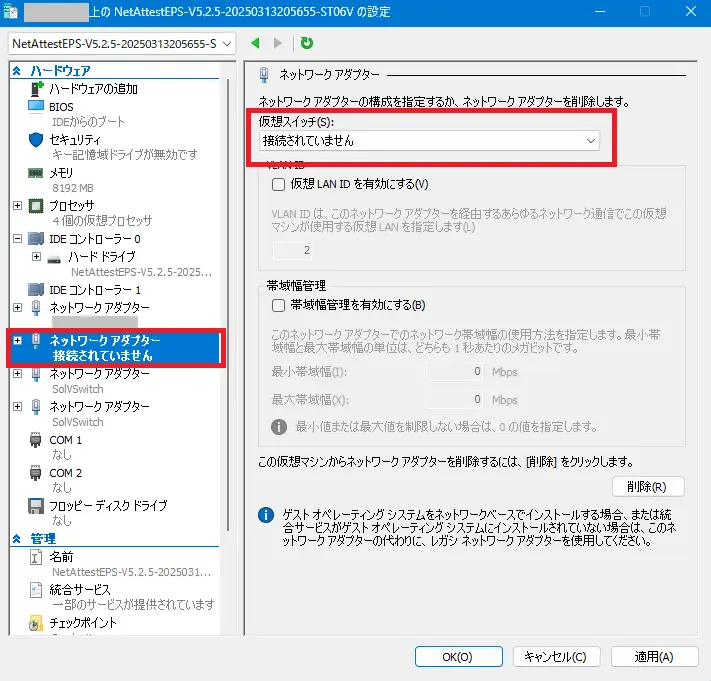
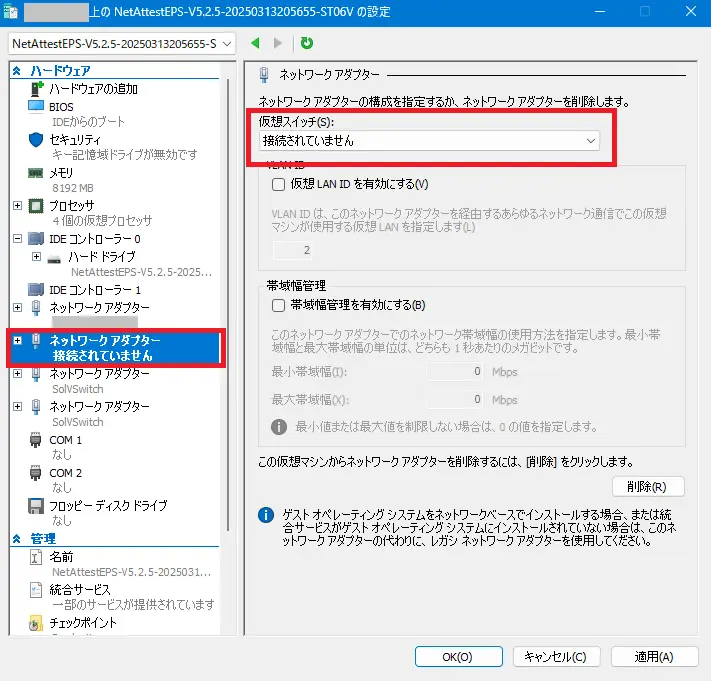
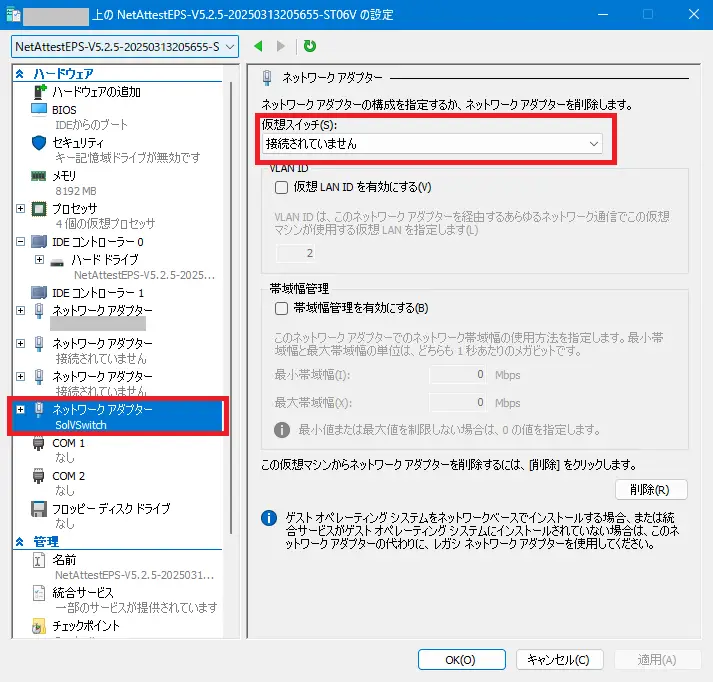
  3. 上から2つ目のネットワークアダプターをクリックして、仮想スイッチを「接続されていません」に設定して「適用」をクリックします。
  4. 上から3つ目のネットワークアダプターをクリックして、仮想スイッチを「接続されていません」に設定して「適用」をクリックします。
  5. 上から4つ目のネットワークアダプターをクリックして、仮想スイッチを「接続されていません」に設定して「適用」をクリックします。
  6. その他、環境に応じて管理の項目の設定を行って「OK」をクリックします。
    (注意:ネットワークアダプター以外のハードウェアは変更しないでください。)
  7. 「接続」をクリックします。
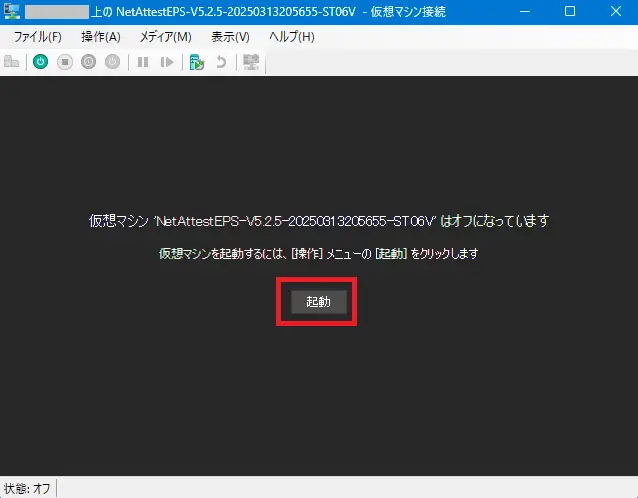
  8. 「起動」をクリックします。
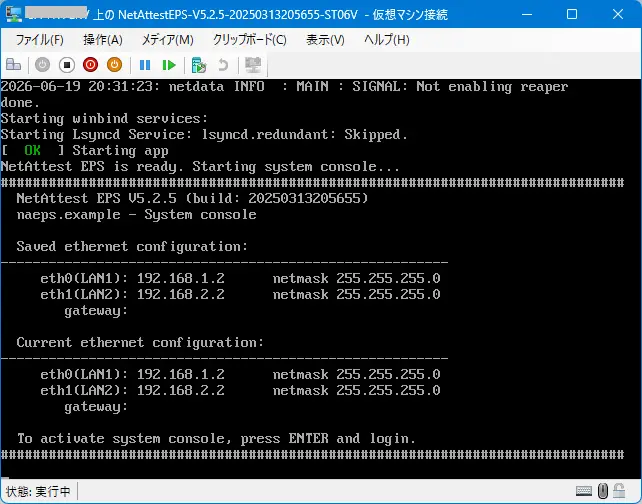
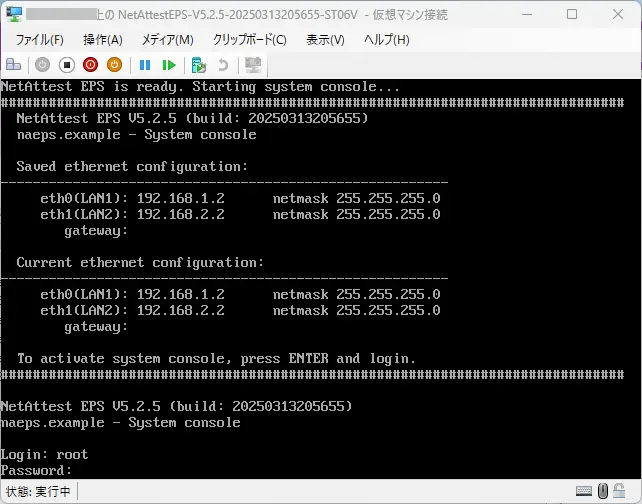
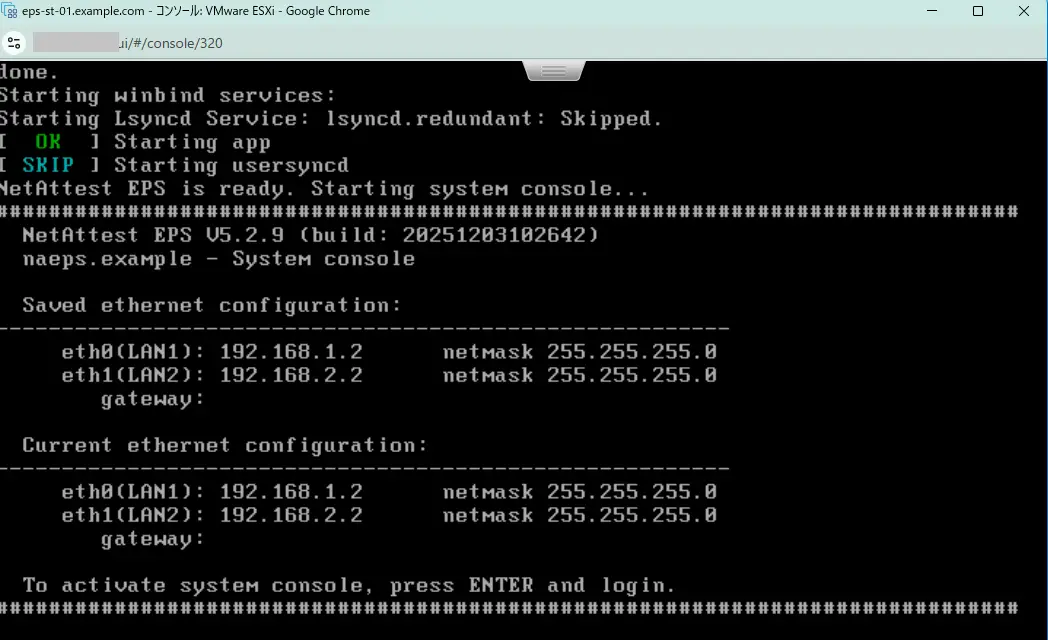
  9. EPSの起動が完了すると「NetAttest EPS is ready. Starting system console...」と表示されますので、コンソールにカーソルを当ててEnterキーを押します。
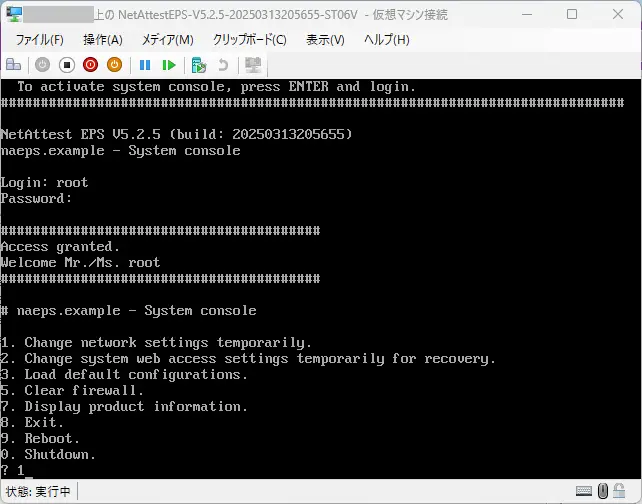
  10. 初期管理者ID、パスワードでコンソールにログインします。Loginに「root」を入力してEnterキーを押し、Passwordに「root」を入力してEnterキーを押します。
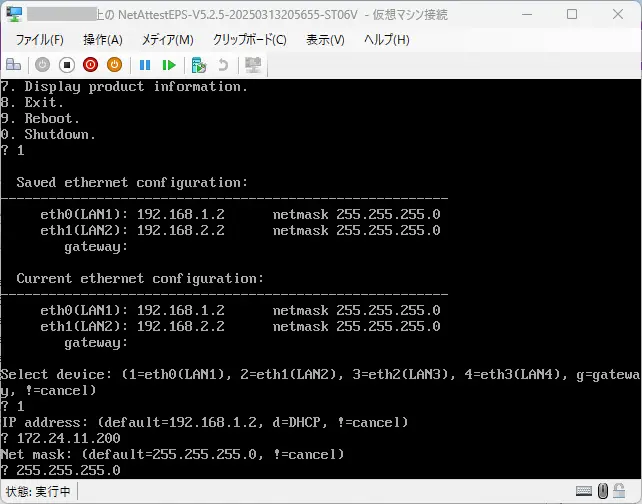
  11. IPアドレスを変更するためには「1. Change network settings temporarily.」を選択します。「1」を入力してEnterキーを押します。
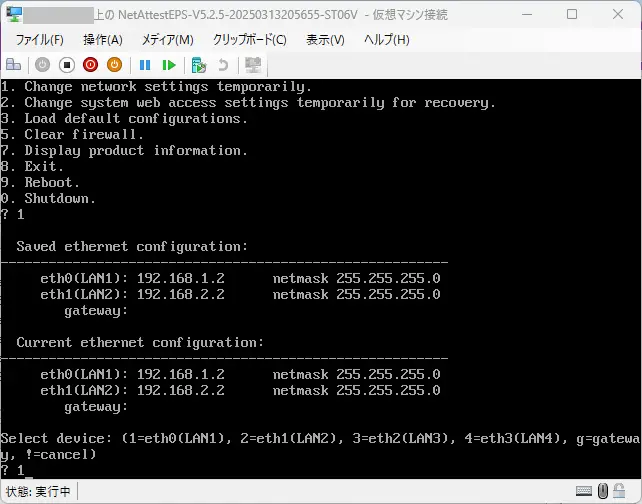
  12. LAN1のIPアドレスを変更するので、Select deviceで「LAN 1」を選択します。「1」を入力してEnterキーを押します。
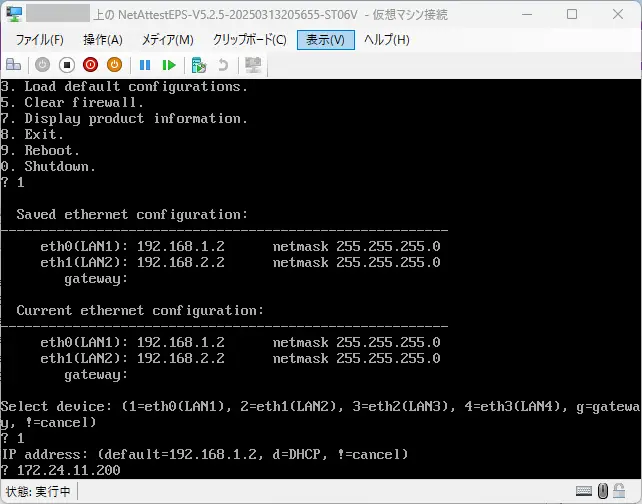
  13. EPSに設定したいIPアドレスを入力してEnterキーを押します。
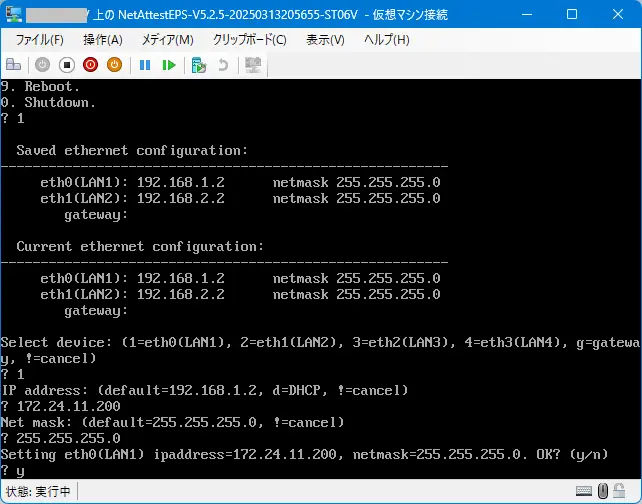
  14. ネットワークのサブネットマスクを入力してEnterキーを押します。
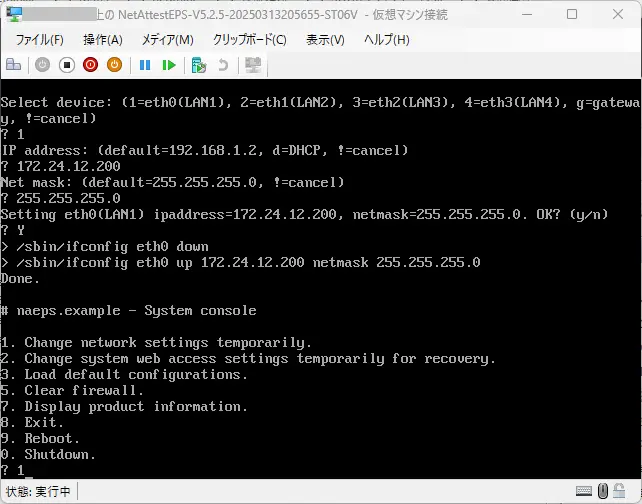
  15. IPアドレス、サブネットマスクが正しく設定されているのを確認して「y」を入力してEnterキーを押します。   
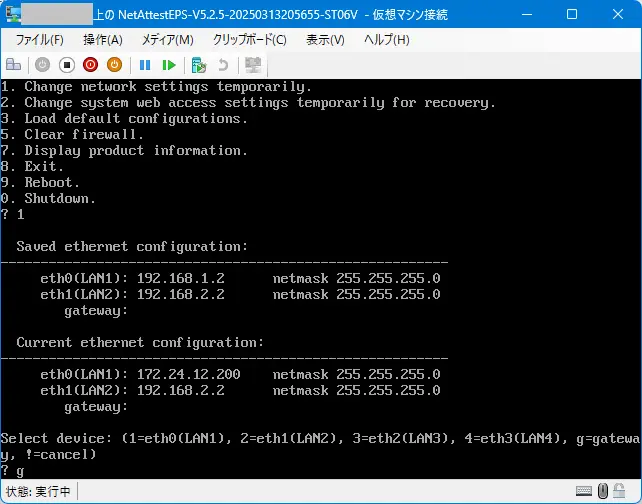
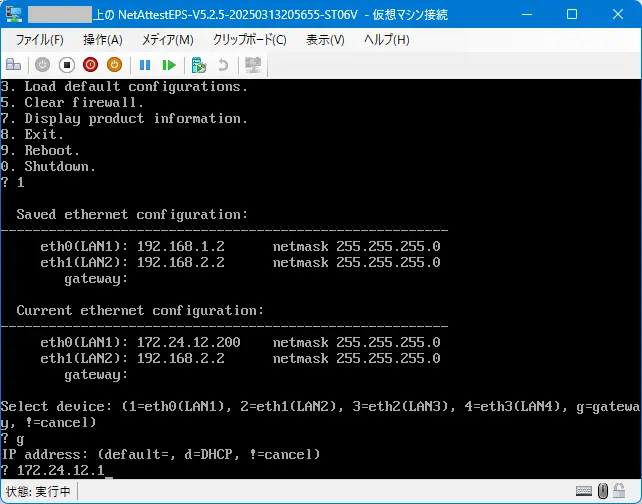
  16. IP設定完了後、コンソールは自動的にトップメニューに戻ります。別セグメントから操作する場合はデフォルトゲートウェイの設定が必要になるため、トップメニューで再度「1」を入力してEnterキーを押します。
  17. ゲートウェイの設定を行うのでSelect deviceでgを入力してEnterキーを押します。
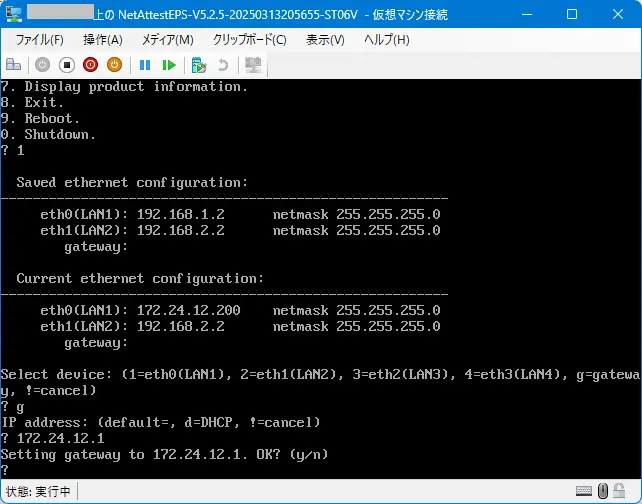
  18. デフォルトゲートウェイのアドレスを入力してEnterキーを押します。
  19. ゲートウェイのアドレスの値を確認してyを入力してEnterキーを押します。

これでEPSの仮IPアドレスの設定は完了していますので、お手元の端末のブラウザからhttps://<設定した仮IPアドレス>:2181にアクセスしてください。(※アクセス時にブラウザの安全警告が表示されますが、そのまま無視して進めて問題ありません)

2.2 ESXiでのIPアドレス変更方法

ESXiではデプロイ時にLAN2~LAN4も接続済みの状態になっているため、まずはこれらのネットワークアダプターを切断したうえで、EPSを起動してコンソール上でLAN1のIPアドレスを変更します。
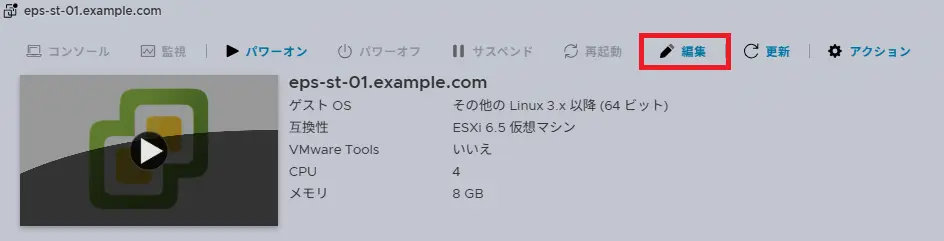
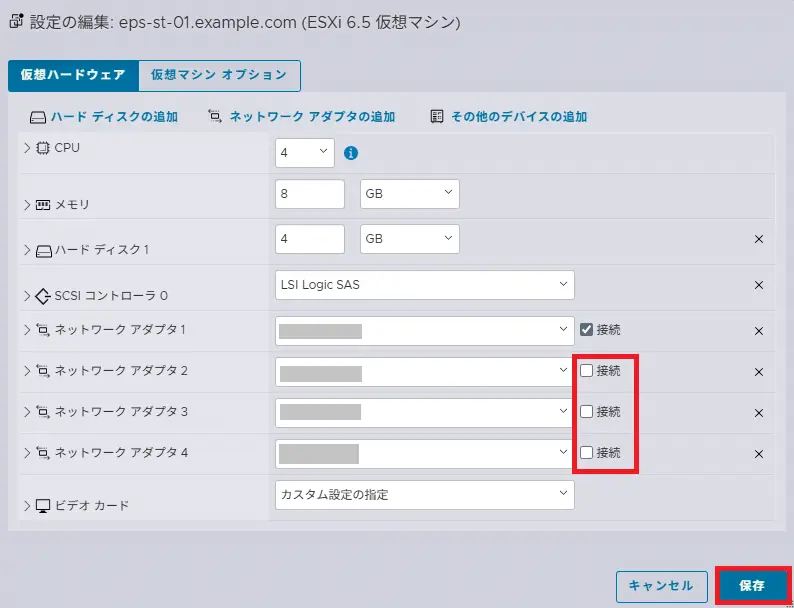
  1. VMware Host Client上でデプロイしたEPSを開いて「編集」をクリックします。
  2. 「ネットワークアダプタ2」、「ネットワークアダプタ3」「ネットワークアダプタ4」の「接続」のチェックボックスを外して「保存」をクリックします。
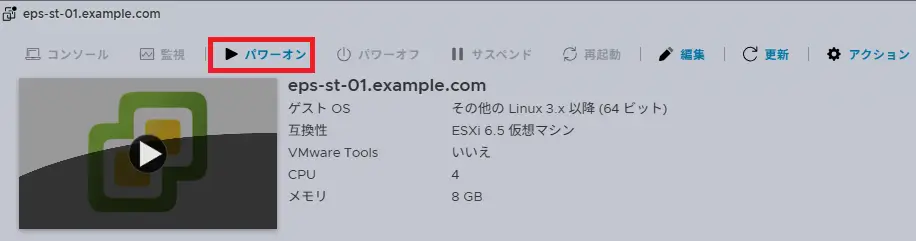
  3. 「パワーオン」をクリックします。
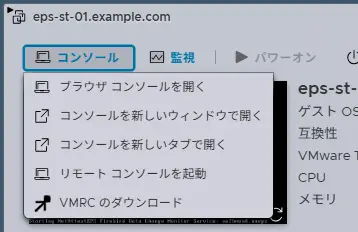
  4. コンソール選択画面から、ご利用しやすい接続方法(Webコンソール/VMRC等)を選択します。
  5. EPSの起動が完了すると「NetAttest EPS is ready. Starting system console...」と表示されますので、コンソールにカーソルを当てて「Enter」を押します。

このあとは「2.1 Hyper-V on Windows ServerでのIPアドレス変更方法」の10以降の手順と一緒になります。

さあ、EPSの初期設定を行いましょう

EPSの利用目的に沿って初期設定を実行して、EPSを使える状態にします。
上記で設定したIPアドレスは仮のものとなっており、再起動、シャットダウンを行うとデフォルト値に戻りますので、必ず初期設定ウィザードを実行してIPアドレスをはじめとして、EPSの各初期の設定を環境に合わせて変更して保存してください。
設定方法などについては、EPSの各種マニュアルをご参照ください。
また設定に関する疑問点などがございましたら、ご購入前の評価・検討であれば販売パートナー(NetAttest Partner)様もしくは弊社営業、ご購入後であれば弊社サポート窓口までお問い合わせください。
(ただし、お客様の環境に併せた設計相談等はサポートでお受け出来ませんので、販売パートナー様もしくは弊社営業へご相談ください。)


記事を書いた人

ソリトンシステムズ ソリューションアーキテクト 小林

ソリトンシステムズで20年以上エンジニア職についておりベテランの域に着きつつありますが、IT業界は目まぐるしく進歩しており、まだまだ修行中です。 うなぎ職人の「串打ち3年、裂き8年、焼き一生」と同じで、IT技術もまた奥深く、一生探求し続ける必要を感じています。 本サイトでは弊社製品の話題を中心にしていますが、弊社製品に限らず色々なことにトライして、皆様の業務、もしくは個人的な興味にちょっとしたヒントをお届けできればと思います。よろしくお願いいたします。