IT用語集
シンクライアントが時代遅れといわれる理由とは?デメリットや代替技術を解説



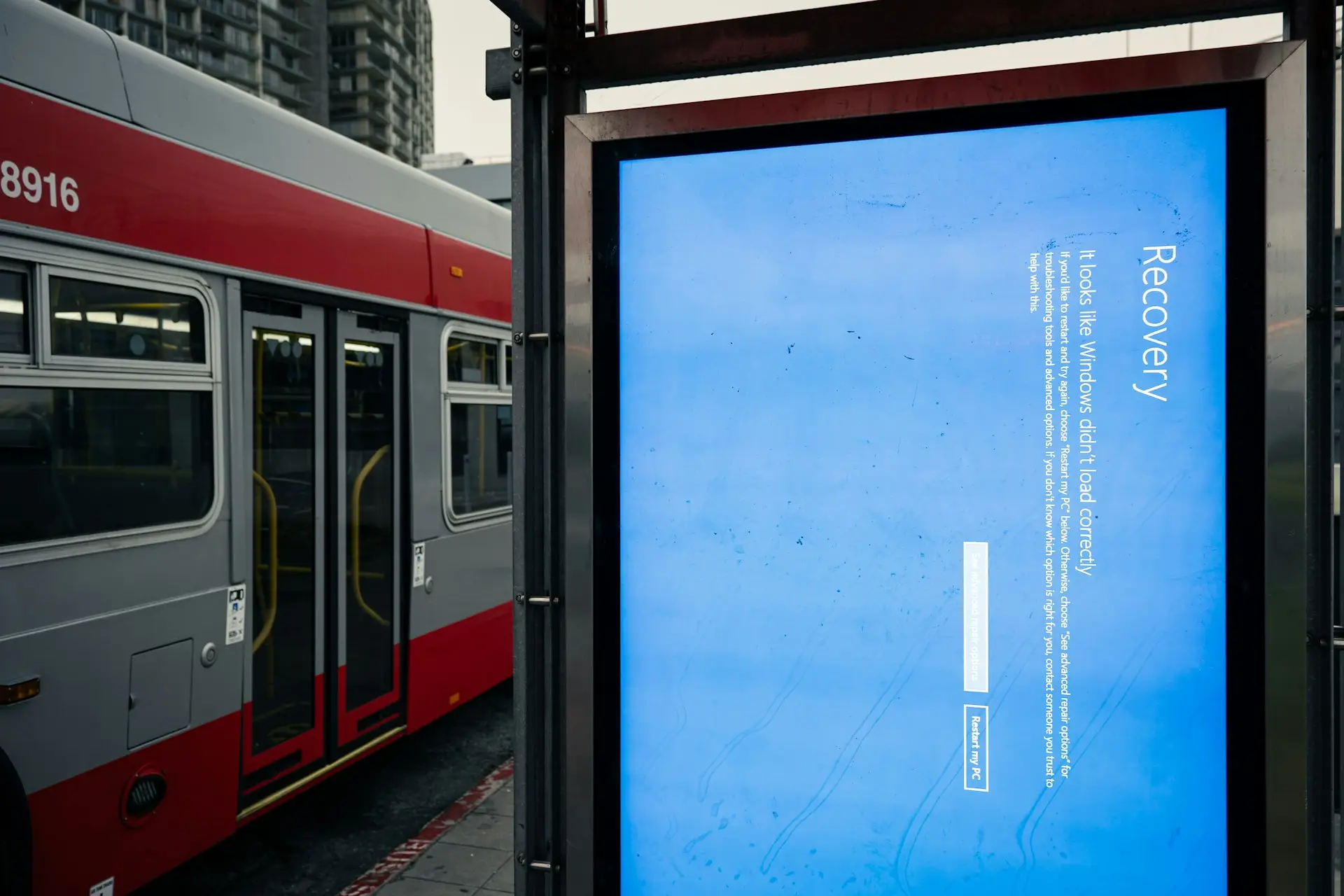


Windowsでブルースクリーンが出たときは、まず何が起きたかを記録し、直前の変更点と再現条件を押さえることが重要です。ブルースクリーンは業務を止めやすく、保存前のデータを失うおそれもあります。ここでは、原因の見方、現場で試しやすい対処、再発を減らすための日常管理、自力対応を止めて引き継ぐ目安を順に説明します。
ブルースクリーンとは、Windowsで致命的なエラー(カーネルレベルの障害)が発生したときに表示される画面です。Windowsが安全に処理を継続できないと判断した場合、システムを停止(Bug Check)し、状況に応じて自動で再起動します。Windows 10/11では、青い画面に「ストップコード(STOP CODE)」が表示され、QRコードや簡易メッセージが出ることもあります。
重要なのは、ブルースクリーンが「単なるアプリの不具合」ではなく、OSの中枢(ドライバー、メモリ、ストレージ、CPU、電源など)に近い層で問題が起きているサインである点です。頻発する場合は、原因を特定しないまま運用を続けると、再起動ループやデータ破損のリスクが高まります。
ブルースクリーンの原因は大きく分けると「ハードウェア」「ドライバー」「OS・ソフトウェア」「設定・運用」の4系統に集約されます。代表例は次の通りです。
切り分けでは、直前の変更点を最初に確認します。Windows Update、ドライバー更新、周辺機器の追加、ソフトの導入、設定変更のどれが直前にあったかを押さえると、確認範囲を絞りやすくなります。原因候補を広く追う前に、変えた点から順に戻してみる方が進めやすい場面が少なくありません。
ブルースクリーンには、原因特定の手がかりとしてストップコードやメッセージが表示されます。ストップコードはあくまで「傾向」を示すもので、必ずしも表示名=原因が確定ではありません。特にメモリ関連のコードは、メモリ自体だけでなく、ドライバーやストレージI/O、システムファイル破損でも起きる場合があります。
代表的なストップコード例と、よくある方向性は次の通りです。
| エラーメッセージ(例) | 示唆される方向性(例) |
|---|---|
| IRQL_NOT_LESS_OR_EQUAL | ドライバーの不具合や競合、メモリアクセス異常の可能性 |
| SYSTEM_SERVICE_EXCEPTION | ドライバーやシステムコンポーネントの例外発生、更新直後の不整合の可能性 |
| PAGE_FAULT_IN_NONPAGED_AREA | 不正なメモリアクセス(ドライバー、メモリ、ディスク、システムファイル破損など幅広い) |
| KMODE_EXCEPTION_NOT_HANDLED | カーネルモード例外(ドライバー起因が多いが、ハードウェア要因もあり得る) |
ストップコードに加えて、ブルースクリーンの下部に「失敗した項目(.sysファイル名)」が出ることがあります。表示された場合は、そのファイル名がドライバーやセキュリティ製品に紐づくことが多く、原因の当たりを付けやすくなります。
ブルースクリーンが発生すると、作業中のデータが失われたり、ファイルが破損したりする可能性があります。さらに、再起動の繰り返しが起きると、Windows更新の失敗やストレージの整合性低下など、問題が連鎖することがあります。
企業利用では、個人のPC障害に留まらず、業務停止・納期遅延・問い合わせ増加などに波及します。特に「特定アプリの起動時」「特定周辺機器の使用時」「特定ネットワーク接続時」に偏って起きる場合は、再現条件を揃えて原因を切り分ける価値が高い状態です。
発生直後は、まず記録を残すことが重要です。再起動すると画面情報が消えるため、次の項目をメモしておくと後の調査が進みます。
その後、再起動して一時的に復旧するかを確認します。一度きりで再発しない場合は偶発の可能性もありますが、短期間で繰り返すなら切り分けが必要です。
頻発する場合は、ソフトウェア、ドライバー、ハードウェアのどこに原因がありそうかを切り分けながら確認します。最初から部品故障と決めつけず、更新や追加を戻せるものから順に試す方が手戻りを抑えやすくなります。現場で進めやすい順に並べると、次の流れです。
この段階で「更新直後から発生」「特定の周辺機器接続で発生」「特定のセキュリティ製品導入後に発生」などの因果が見えた場合は、その経路を優先して対処します。
ブルースクリーンが続いて通常起動できない場合は、まず回復環境やセーフモードで起動できるかを確認します。通常起動のたびに停止する状態では、更新のアンインストール、直前に入れたドライバーや常駐ソフトの削除、システムの復元といった作業を通常モードで進めにくいためです。再起動ループが起きているときは、原因の特定より先に「起動経路を確保する」ことを優先した方が、切り分けを進めやすくなります。
ハードウェア起因が疑われるサインには、「負荷が高いときに発生」「温度が上がったときに発生」「ディスク関連のエラーがログに出る」「メモリ診断で異常」などがあります。対処は次のように段階を踏むのが安全です。
部品交換やBIOS/UEFIの変更は、誤ると起動不能のリスクがあります。社内IT部門や保守ベンダーがいる場合は、ログと再現条件を添えて引き継ぐ方が早いケースもあります。
ソフトウェア起因の場合は「更新・追加したもの」を中心に戻す、整合性を検査する、という順に進めると無駄が減ります。
また、ブルースクリーンが起きた際にWindowsがミニダンプを保存していることがあります。ミニダンプ解析は専門性が必要ですが、社内ITや外部サポートへ渡す材料として有効です。頻発しているのにダンプが残っていない場合は、自動再起動設定やダンプ保存設定を確認すると調査が進みやすくなります。
同じストップコードが短期間に繰り返し出る、通常起動できない、メモリ診断やストレージ診断で異常が出る、部品の交換やBIOS/UEFI設定の見直しが必要になる――こうした場合は、自力で深追いせず社内IT部門や修理窓口へ引き継ぐ方が安全です。引き継ぐ際は、ストップコード、発生頻度、再現条件、直前の変更点、イベントログやダンプの有無をまとめて渡すと、調査を始めやすくなります。
ブルースクリーンは「発生してから対応」だと業務損失が大きくなりがちです。再発を減らすには、障害を起こしやすい要因を日常運用で潰していくことが近道です。
ハードウェア由来の不安定さは、普段は問題がなくても、ある時点から表に出ることがあります。ホコリがたまると冷却が落ちやすいため、定期的に清掃し、熱がこもりにくい状態を保つことが基本です。ノートPCでも吸排気が塞がれる置き方は避け、会議ツールと多数のタブ、重いアプリを同時に使う場面では冷却に余裕を持たせます。
ストレージは劣化の兆候が出やすい部品です。動作が重い、読み書きが遅い、エラーが増えるなどが出た場合は、バックアップを優先し、交換計画を立てる方が安全です。
古いドライバーは、互換性や脆弱性の観点からリスクになります。一方で、更新直後の不具合も起こり得ます。実運用では次のバランスが現実的です。
アプリも同様に、古いバージョンは不具合や脆弱性の温床になりやすいので、更新ルールを決めて運用することが再発防止につながります。
マルウェアは、単に情報漏えいだけでなく、システム不安定化の要因にもなり得ます。信頼できる対策ソフトを導入し、定義ファイルを最新化し、定期スキャンを実行します。加えて、添付ファイル・不審URL・野良ソフト導入を避けるといった基本動作が、結果的にブルースクリーンの原因を減らします。
常駐プログラムが増えると、ドライバーの競合やメモリ不足を招きやすくなります。定期的に不要なアプリや常駐ツールがないかを見直し、使っていないものは外します。スタートアップを絞り、常駐は業務に必要なものへ限定すると、トラブルを減らしやすくなります。
データ損失を防ぐには、ブルースクリーンを起こさない工夫に加えて、起きても復旧できる状態を保つことが欠かせません。クラウド保存、自動保存、世代を分けたバックアップを組み合わせておくと、障害が出たときの復旧を進めやすくなります。
ブルースクリーン表示中に画面下部のSTOP CODEを確認し、再起動後はイベントビューアーや信頼性モニターでも手がかりを確認できます。
再発がなければ偶発の可能性もありますが、同じ作業で繰り返す、短期間で複数回起きる場合は原因調査を推奨します。
自動再起動を無効化すると表示が残りやすくなり、ストップコードや失敗した項目を記録しやすくなります。
Windowsログの「システム」でBugCheckやKernel-Power、ディスク関連エラーを確認し、発生時刻と直前のイベントを突き合わせます。
セーフモードで再発しない場合、常駐ソフトや追加ドライバー起因の可能性が高く、切り分けを進めやすくなります。
更新のロールバックや関連ドライバーの更新・ロールバックで改善することがあり、まず直前の変更点から検証するのが有効です。
負荷時に発生する、温度が高い、ディスクエラーが出る、メモリ診断で異常が出る場合はハードウェア要因を強く疑います。
定期バックアップとクラウド保存を優先し、自動保存を有効化して「障害が起きても復旧できる状態」を作ることが重要です。
ストップコード、どのくらいの頻度で出るか、どの作業で起きるか、直前に変えた点、イベントログの時刻を伝えると、調査を始めやすくなります。
ブルースクリーン発生時の状態を記録した小容量のログで、解析により原因ドライバーの推定などに役立つ場合があります。
ブルースクリーンは、Windowsが安全に処理を続けられないと判断したときに表示される停止画面です。原因は、ドライバーの不具合、ハードウェアの劣化、OS更新後の不整合など多岐にわたります。対応では、ストップコード、再現条件、直前に変えた点を記録し、更新や追加を戻せるものから順に切り分けることが重要です。再発を減らすには、冷却と清掃、ドライバーとOSの見直し、不要な常駐ソフトの削減、バックアップの維持を続けます。繰り返し発生する場合は、ログやダンプの有無も含めてIT担当者や外部サポートへ早めに引き継ぐ方が安全です。