IT用語集
シンクライアントが時代遅れといわれる理由とは?デメリットや代替技術を解説



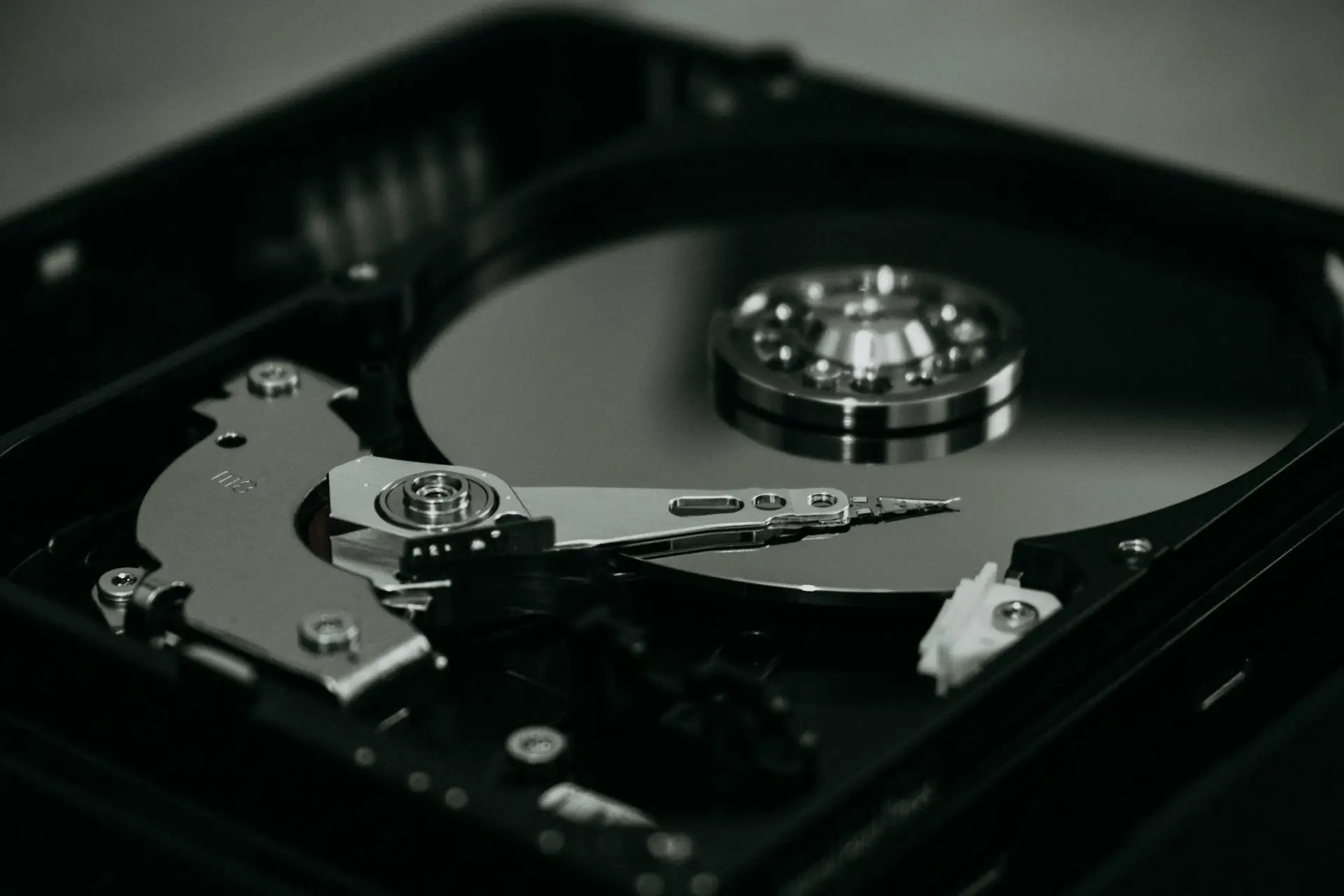


UnsplashのSajad Noriが撮影した写真
デフラグは、HDDでは効果が出ることがある一方、SSDでは通常は不要です。まずはこの違いを押さえてください。以下では、デフラグ(デフラグメンテーション)の意味、HDDで実行を検討する目安、Windowsでの確認手順、SSDで避けたい考え方を順に説明します。読み終えるころには、HDDでは何をすべきか/SSDでは何をしてはいけないかを判断できるようになります。
デフラグ(デフラグメンテーション)とは、主にHDD(ハードディスク)で、断片化したファイルをできるだけ連続した場所に並べ替え、読み書きの待ち時間を減らす作業です。要するに、同じファイルを読むためにディスクヘッドがあちこち移動する回数を減らし、アクセスを速くするのが目的です。
断片化は、次のような状況で起こりやすくなります。
断片化が進むと、HDDではシーク(ヘッドの移動)が増え、読み書きの待ち時間が長くなります。とくに、動画編集データや仮想マシンのイメージなど、サイズが大きいファイルを頻繁に扱う環境では影響が見えやすいでしょう。
デフラグが効く理由は「ファイルの読み出しが連続するほど、HDDの移動が少なくて済む」からです。処理の流れはおおむね次の通りです。
| プロセス | 説明 |
|---|---|
| 断片化の解析 | ドライブ内のファイル配置や断片化の状態を確認します。 |
| ファイルの再配置 | 断片化しているファイルを、できるだけ連続した領域に寄せます。 |
| 空き領域の整理 | 空き領域もまとまりやすい形に整え、以後の断片化を起こしにくくします。 |
デフラグを考えるときは、まずストレージの種類を分けて考えます。HDDとSSDでは、最適化の考え方が同じではないためです。
なお、Windowsの「最適化」はドライブ種別に応じて内容が変わります。HDDではデフラグ、SSDでは主にTRIM(不要ブロックの整理)などのSSD向け処理が中心になります。表示上は同じ「最適化」でも、HDDに対して行う「ファイルを寄せる作業」と、SSDに対して行う最適化は同じ意味ではありません。
判断に迷ったら、まずドライブ種別を確認するのが先です。HDDなら断片化の状態を見てデフラグを検討し、SSDならWindows標準の自動最適化を基本に考えると、不要な操作を避けやすくなります。
Windows 11では「ドライブの最適化(最適化されたドライブ)」から実行するのが分かりやすい手順です。
多くの環境では、Windows標準機能で足ります。まずは標準機能で状態を確認し、細かい制御が必要な場合にだけ追加ツールを検討するとよいでしょう。
サードパーティ製は多機能ですが、環境によっては相性の問題や過剰な最適化を招くこともあります。検討するなら、次の観点で必要な機能がそろっているか確認してください。
デフラグ自体は一般に安全に設計されていますが、「ファイルを動かす」処理である以上、停電・強制終了・ストレージの劣化などの不運が重なると事故が起こり得ます。重要データがある場合は、デフラグに限らず先にバックアップしておくのが基本です。
効果の見え方は、HDDかSSDかで大きく異なります。HDDで断片化が進んでいる場合は、体感(起動や読み込み)が改善することがあります。検証するなら次の指標を、実行前後でそろえて測ると判断しやすいです。
HDDでも、遅さの原因が常駐ソフトの多さ、空き容量不足、メモリ不足、マルウェア、熱による性能低下などにある場合は、デフラグだけでは改善しないことがあります。SSDでは、そもそもデフラグよりも別の対策を優先したほうがよい場面が多いでしょう。
Windowsの「ドライブの最適化」には分析(解析)機能があり、HDDの場合は断片化の目安を確認できます。実行前後で同じ画面の結果を見比べると、改善が分かりやすいでしょう。
デフラグは基本的に、ファイルの置き場所を並べ替える処理であり、容量そのものを増やすものではありません。実行中に一時領域を使うツールもあるため、空き容量がギリギリの環境では、先に不要ファイルを削除して容量に余裕を持たせるほうが安全です。
HDDの最適化頻度に、どの環境にもそのまま当てはまる固定的な目安はありません。Microsoftの案内では、Windowsは既定で週1回のスケジュールでドライブを自動最適化します。まずはその設定を基準にし、遅さが気になるときや断片化の状態を確認したいときに見直すのが現実的です。
また、処理内容はドライブ種別で異なります。HDDではデフラグ、SSDではTRIM系の処理が既定動作になります。SSDは「デフラグ頻度を上げる」より、空き容量の確保やOS/ドライバの更新、不要な常駐の見直しを優先して確認したほうが効果が出やすい場面が多いです。
基本的に不要です。SSDは断片化の影響を受けにくく、無理なデフラグは書き込み増につながる可能性があります。
はい。Windowsはドライブ種別に応じて処理内容を変えるため、SSDでは主にTRIMなどが中心になります。
HDDなら断片化や体感の遅さを見て必要時に実行するのが基本です。常に頻繁に実行する必要はありません。
ファイル移動中に中断すると、データ破損や起動不良につながる可能性があります。完了するまで電源は切らないでください。
スタートで「ドライブの最適化」や「最適化」を検索し、「ドライブのデフラグと最適化」を開きます。
多くのケースでは問題ありません。HDDで遅さが気になるときや断片化の状態を確認したいときにだけ、手動で分析・最適化を検討するとよいでしょう。SSDは通常、Windowsの自動最適化に任せれば足ります。
外付けでもHDDなら有効な場合があります。ただし接続が不安定だとリスクが増えるため、安定した接続で実行してください。
空き容量が極端に少ないと整理が進みにくく、時間もかかります。先に不要ファイルを削除して余裕を作るのが安全です。
多くのケースでは不要です。まずはWindows標準で十分か確認し、要件がある場合のみ検討するのが無難です。
HDDでは影響しやすい一方、体感は用途次第です。よく使う作業が遅いかどうかと合わせて判断してください。
不要な常駐の整理、空き容量の確保、アップデート適用、マルウェア確認は効果が出やすい基本対策です。