IT用語集
シンクライアントが時代遅れといわれる理由とは?デメリットや代替技術を解説






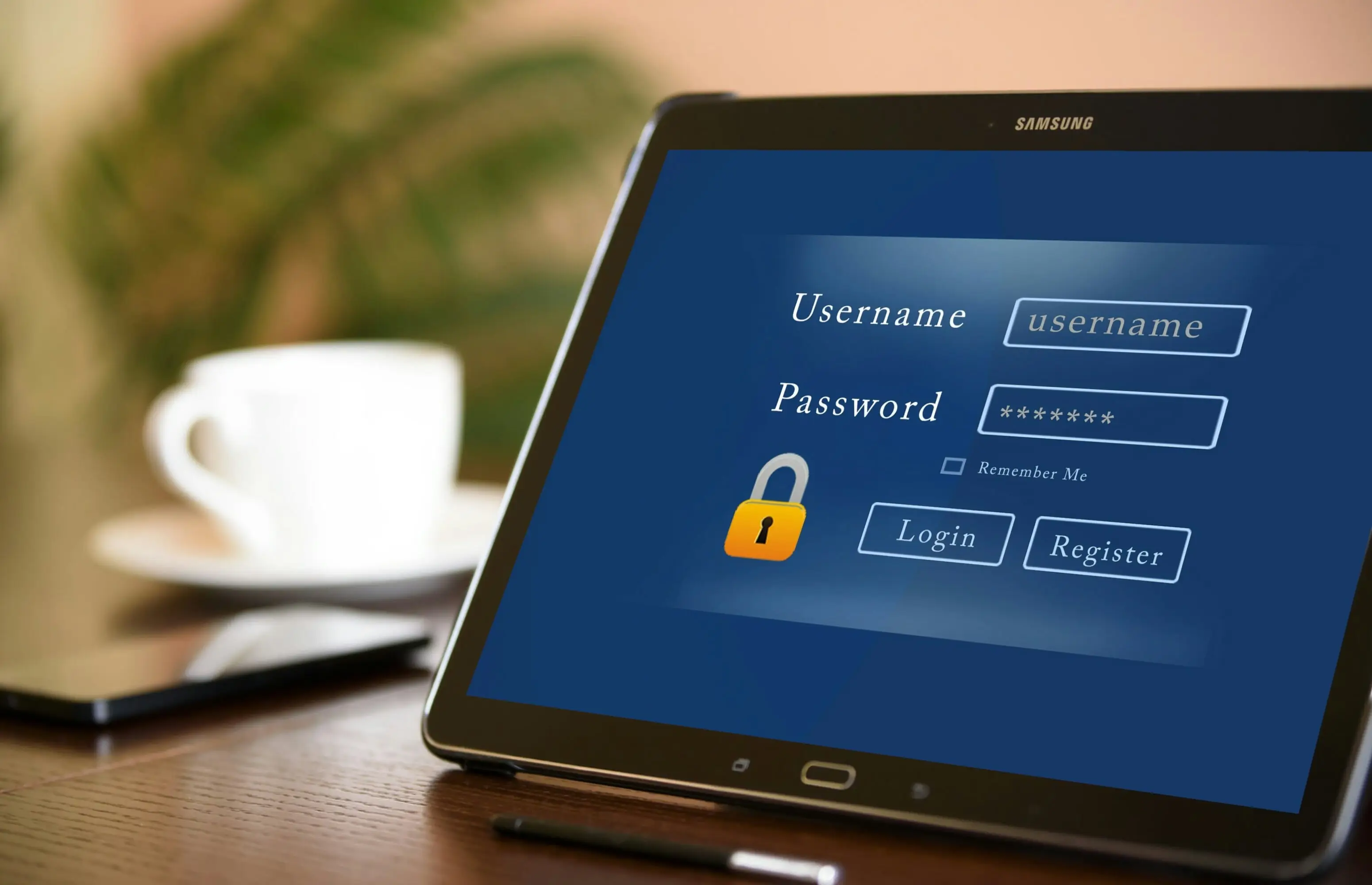
UnsplashのKenny Eliasonが撮影した写真
ペアレンタルコントロールは、子どもがスマートフォンやPCで何を見られるか、どのくらい使えるかを大人が決めるための仕組みです。危ないサイトを見にくくしたり、使う時間を決めたり、アプリごとに許可を分けたりできます。この記事では、何ができるのか、どこで設定するのか、使うときに何に気をつけるべきかを順に見ていきます。
結論から言うと、ペアレンタルコントロールは子どもを守る助けにはなりますが、これだけで十分というわけではありません。機能の設定と、日ごろの声かけをセットで考えることが大切です。
ペアレンタルコントロールとは、子どもがコンピュータ、スマートフォン、タブレット、ゲーム機、インターネットを使うときに、保護者が見られる内容や使い方を決めるための機能や仕組みの総称です。
ペアレンタルコントロールでは、たとえば次のようなことができます。
こうした機能を組み合わせることで、子どもの年ごろや家庭の考え方に合った使い方に近づけられます。
主なねらいは、子どもを危ない情報や使いすぎから守ることです。あわせて、名前や連絡先などの情報をむやみに出さないことや、年ごろに合わないサービスに触れにくくすることにも役立ちます。
ただし、制限をかければそれで終わりではありません。なぜその設定にしているのかを説明しながら使うことで、子ども自身が考えて行動する力も育ちやすくなります。
ネットには学びに役立つ動画やサイトが多くある一方で、子どもに見せたくない内容や、だましの手口もあります。知らない相手とのやり取り、なりすまし、詐欺、名前や住所などの情報の出しすぎなど、気をつける点は少なくありません。
ペアレンタルコントロールを使えば、そうした危ない場面に出会うきっかけを減らしやすくなります。危険をゼロにはできませんが、「ここまでは守る」という線を先に決めておく意味はあります。
どのくらい制限するかは、子どもの年ごろで変わります。目安は次の通りです。
| 年ごろ | 考え方の目安 |
|---|---|
| 就学前(0〜6歳) | 大人が選んだ内容を中心にし、自由にネットへ出ないようにする |
| 小学生(7〜12歳) | 見られる内容、使う時間、使ってよいアプリをはっきり決める |
| 中高生(13〜18歳) | 話し合いをしながら範囲を広げ、必要な部分だけ制限を残す |
これはあくまで目安です。実際には、子どもの様子やふだんの使い方を見ながら調整します。
ペアレンタルコントロールには、子どもを守るための機能がいくつかあります。ここでは、よく使われるものを見ます。
コンテンツフィルタリングは、子どもに合わないサイトやアプリを見にくくする機能です。サービスによっては、カテゴリで絞ったり、許可したいサイトと禁止したいサイトを個別に決めたりできます。
学習サイトは見られるようにしつつ、動画の投稿サイトや掲示板の一部は止める、といった使い方もできます。
端末やネットを使う時間を決める機能です。曜日ごとに時間帯を分けたり、1日に使える時間を決めたりできます。
たとえば、平日は夜7時まで、休みの日は1日2時間まで、就寝前は使えないようにする、といった決め方ができます。
多くの仕組みでは、アプリごとに使えるかどうかを分けられます。ゲームは短め、学習アプリは長め、というように、アプリごとに違うルールを作れる場合もあります。
アプリの追加や課金を大人の承認制にできるサービスもあり、勝手なダウンロードを防ぎたいときに役立ちます。
一部の親向けアプリでは、子どもが今どこにいるかを見たり、決めた場所への出入りを知らせたりできます。公式の説明でも、Microsoft Family Safety は位置の共有を案内しており、Google Family Link も子どもの場所を確認できるとしています。
帰宅が遅れていないかを見たいときには助けになりますが、ずっと見張る使い方になると逆効果です。何のために使うのかを先に決めておくほうが安全です。
どこで設定するかは、使っている端末や、どこまで細かく決めたいかで変わります。まずは「どの端末を対象にするか」「何を止めたいか」「どの時間を区切りたいか」を決めると迷いにくくなります。
OSに付いている機能を使う方法です。公式の案内では、Windows は Microsoft Family Safety、iPhone・iPad・Mac は Screen Time、Android は Family Link や「Digital Wellbeing & parental controls」から親子向けの設定を使えます。
これらを使うと、アプリの利用、Webの制限、使う時間の管理を、子どものアカウントや親子向けの設定にまとめて付けやすくなります。
大まかな流れは次の通りです。
ブラウザまわりで見られる内容を絞る方法もあります。ただし、ここは少し誤解が起きやすい部分です。Google の SafeSearch は Google 検索の結果だけを絞る機能で、ほかの検索サイトやWeb全体を止める機能ではありません。
一方で、Chrome を子ども用アカウントで使う場合は Family Link 側から見られるサイトを絞れます。Apple でも Screen Time からWebの内容を制限できます。つまり、「ブラウザだけで全部を管理する」というより、ブラウザと親子向け機能を組み合わせて使う形だと考えるほうが正確です。
家庭用ルーターの機能で、家のネット全体にルールをかける方法もあります。端末ごとに時間帯を決めたり、特定のサイトに行けないようにしたりできる機種があります。
家の中の複数の端末に同じ方針を反映しやすいのが良い点ですが、外出先で使う回線までは止められないことがあります。
大まかな流れは次の通りです。
より細かく見たいときは、専用アプリや専用ソフトを使う方法もあります。サイトの制限、アプリごとの時間、端末の使った記録、今いる場所の確認などをまとめて見られるものもあります。
スマートフォン、タブレット、PCをまとめて見たい家庭では便利ですが、何をどこまで見るのかを決めずに入れると、見張りすぎになりがちです。導入前に目的をはっきりさせたほうがうまく使えます。
ペアレンタルコントロールは役立つ仕組みですが、使い方しだいでは逆効果にもなります。
年ごろに合わない強すぎる制限をかけると、学ぶきっかけまで減らしたり、子どもが別の端末や別アカウントで回避しようとしたりすることがあります。
「なぜこの設定なのか」が伝わっていないと、単なる禁止として受け取られやすくなります。制限の強さは、子どもの様子を見ながら決める必要があります。
設定だけでは、ネットで困ったときの動きまでは身につきません。どんなサイトやアプリに気をつけるのか、困ったら誰に話すのか、写真や名前をどこまで出してよいのかを、ふだんから話しておくことが大切です。
設定を入れるときも、できる範囲で理由を説明し、子どもが納得しやすい形に近づけるほうが続きやすくなります。
フィルタや時間の制限は助けになりますが、新しく出てくるサービスや、想定外の使い方まで完全に止められるわけではありません。子どもが設定の抜け道を見つけることもあります。
そのため、設定だけに頼るのではなく、使い方の変化や困りごとに気づけるようにしておく必要があります。
子どもが使うサービスは変わりますし、年ごろが上がれば必要な制限も変わります。新しく使い始めたアプリにルールが付いているか、もう不要な制限が残っていないかを、ときどき確認したほうが安全です。
小学生のときと高校生のときで同じ設定を続けるのではなく、少しずつ自分で決められる範囲を広げる考え方が現実的です。
ペアレンタルコントロールは、子どもをネットの危ない場面から遠ざける助けになります。サイトの制限、使う時間の管理、アプリごとの許可、今いる場所の確認など、使える機能はさまざまです。
ただし、設定だけで子どもを守り切ることはできません。大切なのは、家庭の考え方に合う範囲で使い、理由を子どもに伝え、ときどき見直すことです。監視の道具としてではなく、一緒にルールを決めるための補助として使うほうが長続きします。
子どもがネットやアプリで見られる内容や、使う時間などを大人が決めるための仕組みです。
子どもを危ない情報や使いすぎから遠ざけ、年ごろに合う使い方に近づけることです。
端末を持たせ始める時期から考える家庭が多いですが、実際には子どもの様子に合わせて決めます。
基本の管理には役立ちますが、もっと細かく決めたいときはルーターや専用アプリを組み合わせることもあります。
設定のしかたによっては回避されることもあるため、パスコード管理と話し合いの両方が必要です。
帰宅の確認には役立ちますが、見張りすぎにならないよう、目的と範囲を先に決めて使うほうが安全です。
いいえ。設定は助けになりますが、日ごろの声かけや見直しも欠かせません。
学年が変わるとき、新しいアプリを使い始めたとき、使い方が変わったときには見直したいところです。
あります。強すぎる制限は反発や回避する動きにつながることがあるため、子どもの様子に合わせる必要があります。
どの端末を対象にするか、何を止めたいか、子どもにどう説明するかの3点から決めると進めやすいです。