IT用語集
ゼロトラストネットワークの基礎知識|必要性やメリット・デメリットを解説



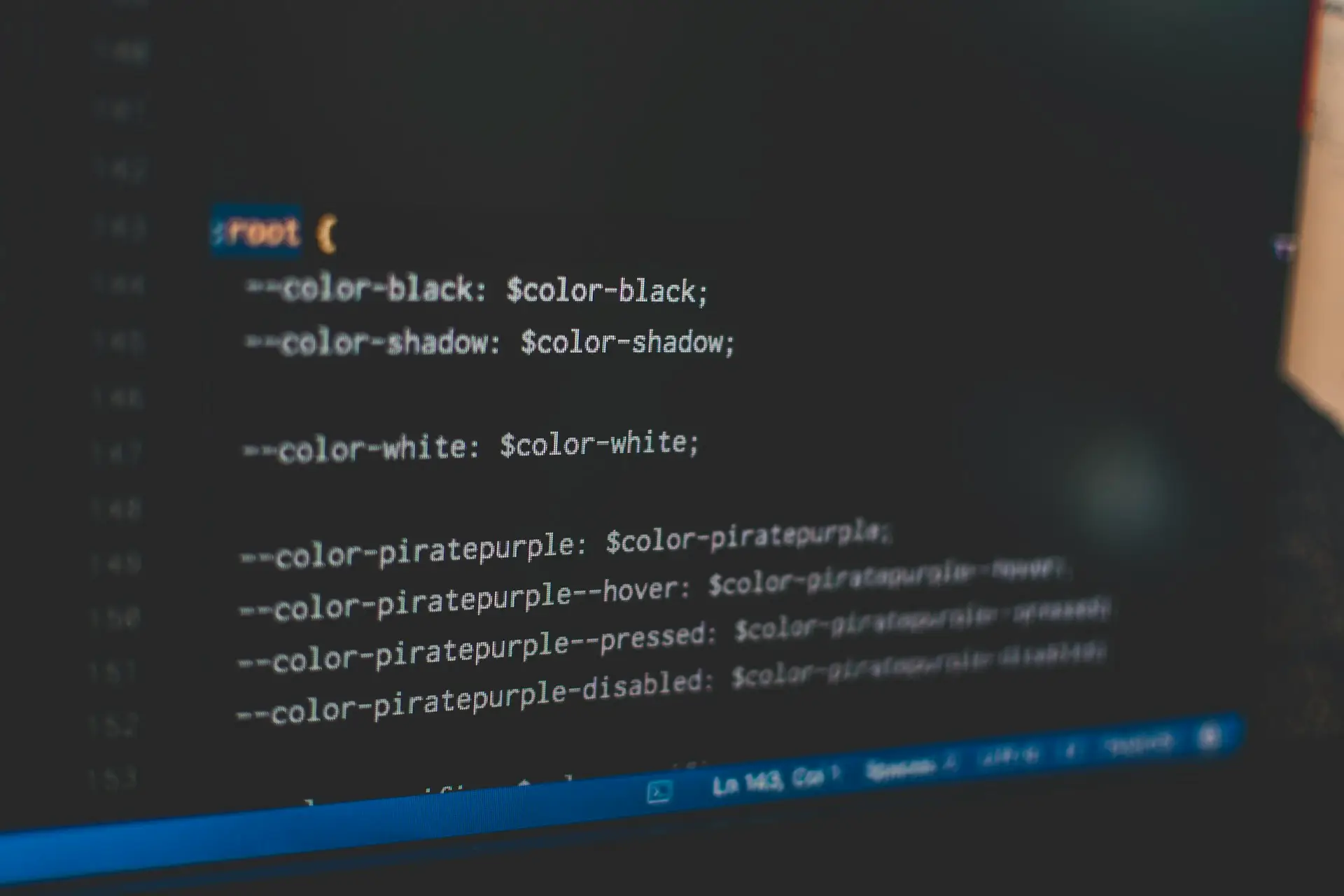


UnsplashのPankaj Patelが撮影した写真
テキストエディタは、装飾のないテキストを編集するためのソフトウェアです。主に、プログラミングのソースコード、設定ファイル、ログ、HTML などを扱うときに使われます。Wordのように見た目を整える道具とは役割が異なり、「中身を正確に編集する」ことに向いたツールです。
ただ、種類が多いため、「どれを選べばよいのか」「何が違うのか」で迷いやすいのも事実です。ここでは、テキストエディタの基本、種類、選び方、使いこなすコツを順に整理し、用途に合う選び方を判断しやすい形でまとめます。
テキストエディタとは、テキストファイルを作成・編集するためのソフトウェアのことを指します。テキストファイルは、文字データのみで構成されたシンプルなファイル形式で、プログラミングのソースコードや設定ファイル、マークアップ言語などを記述する際に使用されます。テキストエディタは、これらのテキストファイルを効率的かつ正確に編集するための機能を備えており、開発現場だけでなく、情報システム部門やWeb担当者の日常業務にも欠かせない存在です。
また、テキストエディタが扱うのは「装飾のついていないテキスト」です。そのため、見た目よりも中身(コードや設定)を重視する作業との相性が良く、システム運用やプログラミングにおける「基礎ツール」として位置づけられます。
ファイルには大きく分けて、テキストファイルとバイナリファイルの2種類があります。テキストファイルは、人間が読み書きできる文字データのみで構成されているのに対し、バイナリファイルは、画像や音声などのバイナリデータを含むファイル形式です。テキストエディタは、テキストファイルの中身を文字として安全に表示・編集することを前提としているため、バイナリファイルを直接編集する用途には向きません。
| ファイルの種類 | 特徴 |
|---|---|
| テキストファイル | 文字データのみで構成されたシンプルなファイル形式。人間が内容を読み取りやすい。 |
| バイナリファイル | 画像・音声・実行ファイルなど、バイナリデータを含むファイル形式。専用のアプリケーションで扱うことを前提としている。 |
設定ファイルやログファイルなど、「中身を直接確認して編集する」必要があるデータは、テキストファイルとして保存されていることが多く、その編集のためにテキストエディタが活用されます。
テキストエディタは、以下のような用途で広く使用されています。
テキストエディタは、シンプルで軽量なソフトウェアであるため、素早く起動してサクサクと編集作業を行うことができます。また、多くのテキストエディタには、シンタックスハイライトやコード補完、正規表現検索など、プログラミングやシステム運用に便利な機能が搭載されており、「単なるメモ帳」にとどまらない生産性向上ツールとして利用されています。
テキストエディタとワープロソフトは、ともに文章を作成・編集するためのソフトウェアですが、その用途と機能には大きな違いがあります。主な違いは、「見た目を重視するか」「中身(テキスト構造)を重視するか」という点です。
| ソフトウェアの種類 | 主な用途 | 特徴 |
|---|---|---|
| テキストエディタ | プログラミング、マークアップ言語、設定ファイルの編集 | シンプルなインターフェース、高速な動作、プログラミングに特化した機能 |
| ワープロソフト | 文書の作成と編集、レイアウトの調整 | 書式設定や文書のレイアウトに特化した機能、印刷物の作成に適している |
ワープロソフトは、文書のレイアウトや書式設定に重点を置いているのに対し、テキストエディタは、一般にプレーンテキストの編集を中心とし、コードや設定ファイルのように中身を正確に扱う作業に向いています。機能や動作の重さは製品によって異なりますが、軽量なエディタは素早く開いて編集しやすい傾向があります。そのため、開発者やインフラ担当者だけでなく、Web担当者やマーケティング部門がHTMLソースを確認するときにも活用されます。
シンプルなテキストエディタは、基本的な編集機能に特化したソフトウェアです。これらのエディタは、軽量で起動が速く、少ないリソースで動作します。OS 標準で搭載されている「メモ帳」のようなツールをイメージすると分かりやすいでしょう。
主な特徴は次の通りです。
簡単なメモや設定ファイルのちょっとした修正など、「短時間でさっと開いて編集したい」場面に向いています。一方で、大規模なプログラム開発や複数ファイルをまたいだ編集にはやや不向きです。
高機能なテキストエディタは、シンプルなエディタの機能に加えて、プログラミングに特化した様々な機能を提供します。これらのエディタは、プログラマーや開発者の作業効率を高めることを目的として設計されています。
代表的な機能として、次のようなものがあります。
これらの機能により、タイピングミスや構文エラーの早期発見、定型処理の自動化などが実現でき、開発生産性の向上につながります。日常的にコードを書く開発者であれば、高機能なテキストエディタの導入を検討する価値は大きいと言えるでしょう。
統合開発環境(IDE)は、テキストエディタの機能に加えて、ソースコードエディタ、ビルド機能、デバッガなどをまとめて扱える開発用ソフトウェアです。バージョン管理連携やテスト機能などを備える製品もあります。IDEは、特定のプログラミング言語やフレームワーク向けの機能を強く持つことが多く、大規模な開発で使われることが一般的です。
IDEは、テキストエディタと比べて、より多くの機能を提供しますが、その分、起動時間が長くなったり、リソースの消費が大きくなったりする傾向があります。そのため、普段の作業が軽い修正中心なのか、ビルドやデバッグまで一つの画面で完結させたいのかを基準に選ぶことが大切です。小規模なスクリプトや簡単な修正であれば高機能エディタで十分なケースも多く、「軽い作業はエディタ、がっつり開発はIDE」といった使い分けが現場ではよく行われています。
テキストエディタを選ぶときは、「高機能かどうか」だけで決めると失敗しやすくなります。実際には、用途に応じて次の観点を見ておくと選びやすくなります。
テキストエディタを選ぶ際は、自分の用途に合ったものを選ぶことが重要です。プログラミングを主な目的とする場合は、シンタックスハイライトやコード補完などの機能を備えた高機能なエディタがおすすめです。一方、単純なテキスト編集やメモ書きが主な用途であれば、シンプルで軽量なエディタで十分でしょう。
また、使用するオペレーティングシステムとの互換性も重要なポイントです。Windows / macOS / Linux など、複数のOSをまたいで作業する場合は、マルチプラットフォーム対応のエディタを選ぶと、環境が変わっても同じ操作感で作業を続けることができます。
チームで開発する場合は、「メンバー全員で同じエディタを使うか」「個々人に任せるか」といった運用方針も検討が必要です。設定ファイルの共有や拡張機能の標準化などを行うことで、オンボーディングの手間を減らし、開発体験を統一しやすくなります。
個人利用では気になりにくくても、業務で使う場合は別の確認点があります。たとえば、ライセンス条件、社内PCへの導入可否、拡張機能の利用ルール、設定共有のしやすさ、更新時の検証体制などです。
特に情報システム部門や開発部門では、エディタ本体だけでなく、拡張機能を含めてどこまで標準化するかを決めておくと、サポートや教育を進めやすくなります。
テキストエディタを使いこなすには、よく使う操作を素早く行えるようにし、置換や表示設定も含めて自分の作業に合う形へ整えることが重要です。ここでは、特に効果が出やすいポイントを4つに絞って見ていきます。
テキストエディタには、編集作業を効率化するための様々なショートカットキーが用意されています。よく使う操作のショートカットキーを覚えておくことで、マウス操作を減らし、スムーズにコーディングを進めることができます。例えば、以下のようなショートカットキーを覚えておくと便利でしょう。
これらのショートカットキーは、多くのテキストエディタで共通しているため、一度覚えておけば、様々なエディタで活用できます。加えて、行移動や行削除、複数行の一括インデントなど、そのエディタ特有のショートカットも覚えておくと、日々の作業スピードが大きく変わります。
シンタックスハイライトは、プログラミング言語の構文に応じて、コードの要素を色分けして表示する機能です。シンタックスハイライトを活用することで、コードの可読性が向上し、エラーを見つけやすくなります。また、括弧の対応関係や、変数・関数の定義箇所なども視覚的に把握しやすくなるため、コーディングの効率がアップします。
多くのテキストエディタでは、デフォルトでシンタックスハイライトが有効になっていますが、必要に応じて設定を調整することもできます。使用する言語に合わせて、ハイライトのカラーテーマを変更したり、背景色とのコントラストを調整したりすることで、目の疲れを軽減しつつ、長時間でも作業しやすい環境を整えられます。
正規表現は、文字列のパターンを表現するための記法で、テキストエディタの検索・置換機能で活用できます。正規表現を使うことで、複雑なパターンの文字列を一括で検索したり、置換したりすることができます。例えば、特定の単語を別の単語に置き換えたり、特定の書式の行を抽出したりといった作業が、正規表現を使えば簡単に行えます。
正規表現の記法には、少し学習が必要ですが、一度マスターすれば、テキスト処理の幅が大きく広がります。多くのテキストエディタには、正規表現の入力を支援する機能も用意されているので、頻繁に同じパターンの置換作業を行う場合は、積極的に活用するとよいでしょう。
テキストエディタを使ううえでは、見た目だけでなく、文字コードや改行コードを意識することも重要です。UTF-8 で保存するのか、Windows と Unix 系で改行の扱いがどう違うのかを理解しておくと、文字化けや差分の乱れを防ぎやすくなります。
特に設定ファイルやソースコードを複数の環境でやり取りする場合は、現在の文字コードや改行コードを確認できるエディタを選ぶと、トラブルを減らしやすくなります。
テキストエディタは、単独で使用するだけでなく、他のツールと連携させることで、さらに便利に使えます。例えば、以下のようなツールとの連携が考えられます。
これらのツールと連携することで、バージョン管理やタスク管理、ファイル共有、コード品質の向上などが容易になります。多くのテキストエディタには、外部ツールとの連携を支援するプラグインが提供されているので、必要に応じて導入を検討してみてください。特にチーム開発では、エディタ上からそのままコミットやレビュー用コメントの作成ができると、開発フローがスムーズになります。
すべてを一度に身につける必要はありません。まずは、よく使うショートカット、検索・置換、表示設定の見直しから始めると、日々の作業を着実に速くしやすくなります。
テキストエディタは、プログラミングや設定ファイルの編集に欠かせないツールです。シンプルなものから高機能なものまで様々な種類があり、用途に合わせて選ぶことが大切です。ショートカットキーやシンタックスハイライト、正規表現などを活用することで、作業効率を大幅に高められます。
自社のシステム開発や日々の運用で使うなら、用途、対応OS、必要な機能、運用しやすさを見ながら選ぶことが重要です。まずは基本機能を確認し、そのうえでチームや個人の作業に合う設定や拡張機能を絞り込むと、無理なく使い始めやすくなります。
文字だけで構成されたテキストファイルを作成・編集するためのソフトウェアです。
テキストエディタは一般にプレーンテキスト編集を中心に扱い、ワープロは書式やレイアウトなど見た目の調整に重点を置きます。
シンタックスハイライトやコード補完、プラグインなどを備えた高機能なテキストエディタが向いています。
使えます。最初は基本機能だけを使い、必要に応じて機能やプラグインを追加していくとスムーズです。
軽い修正やスクリプト作成はテキストエディタ、本格的な開発やデバッグはIDEと使い分けるのが一般的です。
可能です。ただし、ライセンス条件と社内規定を確認したうえで利用することが重要です。
複雑な文字列パターンを一括で検索・置換でき、大量のファイルやコードを効率的に修正できます。
はい。コピーや検索など基本操作だけでもショートカットを覚えると作業効率が大きく向上します。
必須ではありませんが、複数OSで作業する場合はマルチプラットフォーム対応のエディタを選ぶと統一しやすくなります。
設定や操作感をそろえることで、環境構築やサポートがしやすくなり、チーム全体の開発体験を統一しやすくなります。