IT用語集
シンクライアントが時代遅れといわれる理由とは?デメリットや代替技術を解説



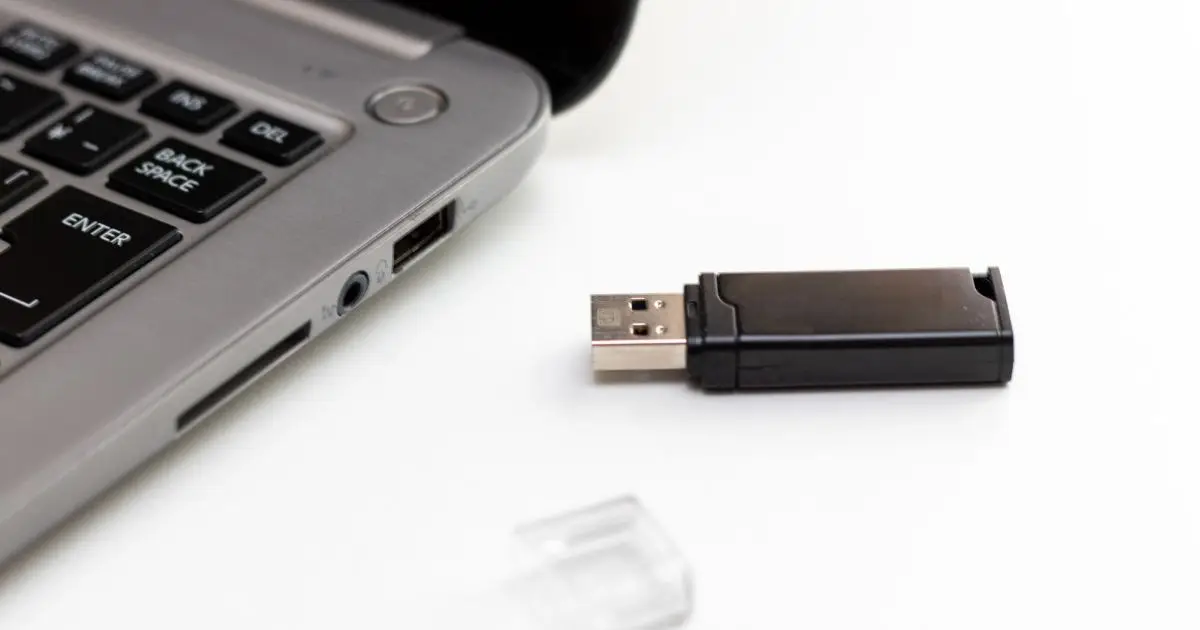


USB Type-Aは、長方形の形をしたUSBコネクタで、パソコンやUSBハブ、充電器などで広く使われてきた端子形状です。USBメモリやキーボードなどの周辺機器をつなぐ場面でよく見かけますが、Type-Aはあくまで「形状」であり、通信速度そのものを表す名称ではありません。
USB Type-Aは、USB(Universal Serial Bus)で使われるコネクタ形状のひとつです。主にパソコンやUSBハブのポート、あるいは充電器の出力端子として使われ、データ通信や給電に利用されます。長年普及してきた一方で、同じType-Aでも対応するUSB規格や給電能力は製品ごとに異なります。
形状の特徴は、矩形で向きが決まっていることです。Type-Cのようなリバーシブル端子ではないため、向きを確認して挿し込む必要があります。
Type-Aはコネクタの形状を示す名称です。一方、USB 2.0やUSB 3.xは通信規格や世代を示します。つまり、見た目が同じType-A端子でも、転送速度や給電能力が同じとは限りません。
USB規格は1990年代に登場し、Type-Aの形状は当初から大きく変わっていません。長期にわたり採用されてきた背景には、互換性の高さと普及の広さがあります。
USBの世代が進むにつれて転送速度は向上し、USB 2.0やUSB 3.0、USB 3.1などの規格が登場しました。なお、USB 3.x系は呼称が整理されており、資料によってUSB 3.2 Gen 1/Gen 2などと表記される場合があります。Type-Aはあくまで「形状」なので、端子がType-Aでも、実際の通信速度はポート側・ケーブル側・機器側の対応状況によって変わります。
USB Type-Aの特徴は、普及の広さと互換性の高さです。Type-A端子を備えた多くのホスト機器(PCなど)で共通して使えるため、周辺機器の接続で困りにくい点が利点です。
また、USB Type-Aは電力供給(給電)にも対応しています。USBの基本仕様では5Vの電力を供給でき、供給できる電流(=充電できる強さ)は規格や実装によって異なります。一般的にはUSB 2.0ポートは最大500mA、USB 3.0ポートは最大900mAが目安で、充電用途ではBC(Battery Charging)仕様などにより、より大きな電流を供給できる場合もあります。
一方で、Type-Aは向きが決まっており、Type-Cのようにリバーシブルではありません。挿し込む向きを間違えると入らないため、無理に押し込まないことが大切です。
USB Type-Aの接続では、主に「データ通信」と「電力供給」の2つが行われます。
データ通信では、ホスト機器(PCなど)と周辺機器(USBメモリなど)がUSBの規格に沿って情報をやり取りします。周辺機器はホストに接続されることで認識され、通信が開始されます。
電力供給では、ホスト側から周辺機器へ5Vの電力が供給されます。周辺機器の種類によっては、この電力で動作したり、充電したりします。
USB Type-Aは、主にパソコンなどのホスト側ポートで広く使われています。この節では、USB 2.0、USB 3.0、USB 3.1 Gen 2といった代表的な規格ごとの違いと、用途の目安を見ていきます。
USB 2.0は、幅広い機器で長く使われてきた規格で、理論上の最大転送速度は480Mbpsです。キーボードやマウス、プリンタなどの周辺機器で今も多く利用されています。
日常用途では十分な場面も多い一方、大容量ファイルの転送では速度面で物足りなく感じることがあります。
USB 3.0は、現行の呼称整理ではUSB 3.2 Gen 1に相当する5Gbps級の規格です。USB 2.0より転送速度が向上しており、外付けHDD/SSD、USBメモリ、カメラなど、大きめのデータを扱う用途でよく使われます。
なお、Type-A端子でもUSB 3.0対応かどうかは機器次第です(ポートの色が青いなど、目印がある場合もありますが、最終的には仕様確認が確実です)。
USB 3.1 Gen 2は、現行の呼称整理ではUSB 3.2 Gen 2に相当する10Gbps級の規格です。大容量データの取り扱いが多い環境や、高速な外付けストレージの利用などで効果を発揮します。
ただし、実際の速度はポート・ケーブル・接続先デバイスの組み合わせに左右され、どれかが非対応だと性能は頭打ちになります。
Type-Aはコネクタ形状のため、端子形状が同じでも、USB 2.0、USB 3.0(USB 3.2 Gen 1相当)、USB 3.1 Gen 2(USB 3.2 Gen 2相当)で性能が同じとは限りません。とはいえ、USBは基本的に下位互換を保つ設計なので、接続自体はできるケースが多く、速度は最も低い対応規格に合わせて動作するのが一般的です。
用途(転送したいデータ量・求める速度)に応じて、ポート・ケーブル・デバイスがどの規格に対応しているかを確認するのが、失敗しない選び方です。
見た目が同じType-Aでも、速度は最も低い対応規格にそろうのが一般的です。高速転送を期待する場合は、ポートだけでなくケーブルや接続先も確認します。
USB Type-Aは、パソコンやUSBハブでは周辺機器接続に、充電器では給電用の出力端子として広く使われています。長年多くの機器に採用されてきたため、一般的なパソコン周辺機器では今でもよく見かける規格です。
USB Type-Aは、パソコンや充電器はもちろん、USBメモリ、外付けHDD/SSD、プリンタ、カメラ、ゲーム機、USBハブなど、幅広い製品で採用されています。
PCのUSBポートに挿すだけで手軽に使えるため、ファイルの転送や周辺機器の接続、デバイスの充電など、日常の作業を支える存在になっています。
USB Type-Aの特長のひとつが互換性です。USBは基本的に下位互換性を持つため、たとえばUSB 3.x対応のType-AポートにUSB 2.0機器を挿しても動作する場合が多く、速度はUSB 2.0相当になります。
また、変換ケーブルやアダプターを使えば、Type-AとType-C、Micro-Bなど、異なるUSBコネクタ形状同士を接続できる場合もあります。ただし、変換を行うときは「データ通信ができるのか」「充電専用なのか」「必要な規格(USB 3.xなど)に対応しているのか」を製品仕様で確認することが大切です。
なお、USB Type-Aが「非USB端子(例:ヘッドフォンのステレオ端子)」と互換性を持つ、ということはありません。形状や用途がまったく異なるため、混同しないよう注意してください。
USB Type-Aの接続は基本的にシンプルで、端子をポートに挿すだけです。ただし向きが決まっているため、入りにくいときは無理に押し込まず、向きを確認してください。
接続する機器によっては、専用ドライバのインストールが必要な場合があります。通常は機器の製造元サイトから入手できます。
また、片方がType-A以外のUSB形状の場合は、適切なケーブルやアダプターが必要になります。
USB Type-A対応デバイスを選ぶ際は、「何をしたいか(転送/充電/周辺機器接続)」を先に整理すると選びやすくなります。たとえば、大きなデータを頻繁に転送するならUSB 3.x対応を検討するのがよいでしょう。
また、端子がType-Aでも規格(USB 2.0相当か、USB 3.x相当か)は製品により異なります。ポート・ケーブル・デバイスの対応状況が揃っていないと速度は出ないため、仕様確認は重要です。
価格も重要な判断材料です。必要な性能を見極めたうえで、用途に合った製品を選ぶと無駄がありません。
USB Type-Aは、周辺機器の接続で広く使われてきた規格です。特徴を押さえることで、用途に合った選択がしやすくなります。
USB Type-Aの端子形状自体が速度を決めるわけではありませんが、USB 2.0、USB 3.0(USB 3.2 Gen 1相当)、USB 3.1 Gen 2(USB 3.2 Gen 2相当)など、接続規格によって転送速度は変わります。一般に、USB 2.0は最大480Mbps、5Gbps級はUSB 3.0/USB 3.2 Gen 1、10Gbps級はUSB 3.1 Gen 2/USB 3.2 Gen 2が目安です。
ただし、実効速度は機器・ケーブル・ストレージ性能などに左右されます。高速転送を期待する場合は、すべてが同じ規格に対応しているかを確認しましょう。
USB Type-Aは給電にも対応しており、基本的には5Vの電力が供給されます。供給できる電流は、USBの世代(USB 2.0/3.0)や実装、充電仕様(BCなど)によって変わります。
なお、USB PD(Power Delivery)はUSB Type-Cを前提とした給電仕様として普及しています。Type-Aでも充電はできますが、「高出力のUSB PD充電」を前提にする場合は、Type-C側の対応状況をあわせて確認するのが安全です。
USB Type-Cはリバーシブルで便利な一方、端子形状が異なるため、Type-A搭載機器にそのまま挿すことはできません(変換ケーブル/アダプターが必要です)。
一方、USB Type-Aは長年の普及により利用できる機器が多く、接続手段として選べる場面が多い点が強みです。移行期の現在は、Type-AとType-Cが併存するケースが一般的です。
USB Type-Aのメリットは、普及の広さによる互換性と入手性の高さです。周辺機器接続の基本形として、いまも多くの現場で利用されています。
一方でデメリットとしては、端子の向きが決まっている点、そして「Type-A端子=高速」とは限らない点が挙げられます。古い機器ではUSB 2.0相当のポートであることもあり、用途によっては速度面で物足りない場合があります。
デジタルデバイスが進化するなかで、USB Type-Cへの移行は進んでいます。ただし、USB Type-Aは利用されている台数が多く、周辺機器接続の現場では当面併存が続くと考えられます。
USB Type-Aは「既存機器との互換性を担う端子」としての価値が大きく、オフィスや家庭での周辺機器接続、USBハブの接続などで、しばらくは使われ続ける可能性があります。
新しいノートPCやスマートフォンではType-C中心になりつつありますが、周辺機器や既存資産との接続を考えると、Type-AポートやType-A対応ケーブルの需要は一定残ります。用途に応じてType-AとType-Cを使い分けるのが現実的です。
USB Type-Aは便利な一方、認識しない・遅い・物理的に破損したなど、運用上の困りごとも起こります。ここでは代表的な例と対処の方向性を整理します。
よくある問題として、「パソコンがUSBデバイスを認識しない」ことが挙げられます。デバイス側の故障だけでなく、USBポートの不具合、ドライバ、OS側の問題など、原因は複数考えられます。
また、データ転送速度が遅い、転送が中断される、といった問題もあります。この場合、ケーブルの品質、ポートの規格(USB 2.0相当か3.x相当か)、デバイスやストレージの性能などが影響します。
そのほか、端子の曲がり・破損など物理的なトラブルも起こり得ます。特にUSBメモリのような小型デバイスは、挿したままぶつけてしまう事故が起こりやすいので注意が必要です。
認識しない場合は、まずケーブルやポートの差し替え、別ポートでの確認、PC再起動を試します。次に、デバイスマネージャー等でドライバの状態を確認し、必要に応じて更新・再インストールを行います。
速度が遅い場合は、USB 3.x対応ポートに挿しているか、USB 3.x対応ケーブルを使っているか、デバイス側がUSB 3.x対応か、といった性能に影響する要素を確認します。
物理的に破損している場合は、修理や交換が必要になることが多いです。無理な抜き差しや、挿したままの持ち運びは避けるのが安全です。
端子やポートを長持ちさせるには、埃の混入を避ける、抜き差しはまっすぐ行う、差し込みが硬いときに無理をしない、といった基本が効果的です。
また、取り外し時はデータ転送中でないことを確認し、必要に応じてOSの「安全な取り外し」を使うとデータ破損を避けやすくなります。
速度や安定性を改善したい場合は、USB 3.x対応ポートの利用、対応ケーブルへの変更、より性能の高いデバイス(外付けSSDなど)への変更が有効です。
あわせて、OSやドライバの更新も行うことで、互換性や安定性が改善する場合があります。
USB Type-Aは、USB規格におけるコネクタ形状の一つです。パソコンやUSBハブでは周辺機器とのデータ通信や給電に使われ、充電器では主に給電に使われます。
Type-Aは端子の形状を指し、USB 2.0やUSB 3.xは通信規格(世代)を指します。現行ではUSB 3.0やUSB 3.1 Gen 2が、USB 3.2 Gen 1/Gen 2として案内される場合もあります。端子が同じType-Aでも、対応する規格によって通信速度や性能は異なります。
同じではありません。ポート、ケーブル、接続機器がどのUSB規格に対応しているかによって、実際の転送速度は決まります。
パソコン、USBハブ、充電器をはじめ、USBメモリ、キーボード、マウス、外付けストレージなど、幅広い周辺機器で使用されています。
可能です。USB Type-Aは基本的に5Vでの給電に対応していますが、充電速度はポートや充電器、ケーブル、接続機器の仕様によって異なります。
挿せません。USB Type-Aは向きが決まっているため、無理に差し込まず向きを確認して接続してください。
変換ケーブルやアダプターを使えば接続できる場合があります。ただし、データ通信や充電性能は製品仕様に依存します。
必ずしもType-Aが原因とは限りません。USB規格、ケーブル、ポート、USBメモリ自体の性能が影響している可能性があります。
別のUSBポートへの接続、ケーブル交換、PCの再起動を試してください。改善しない場合は、ドライバの状態を確認します。
USB Type-Cへの移行は進んでいますが、USB Type-Aもすぐになくなるわけではありません。既存機器が多いため、しばらくはType-AとType-Cの併用が続くと考えられます。