【EPS技術記事】「Chromebook 146」で無線LANに接続する方法 ~ 電子証明書による認証(EAP-TLS)編~

水色の背景に六角形が2つあるイラスト 水色の背景に六角形が2つあるイラスト
アイキャッチ
目次

この記事ではNetAttest EPSで発行した証明書ファイルをChromebook端末にインポートし、Wi-Fiに接続するまでの手順をご紹介します。

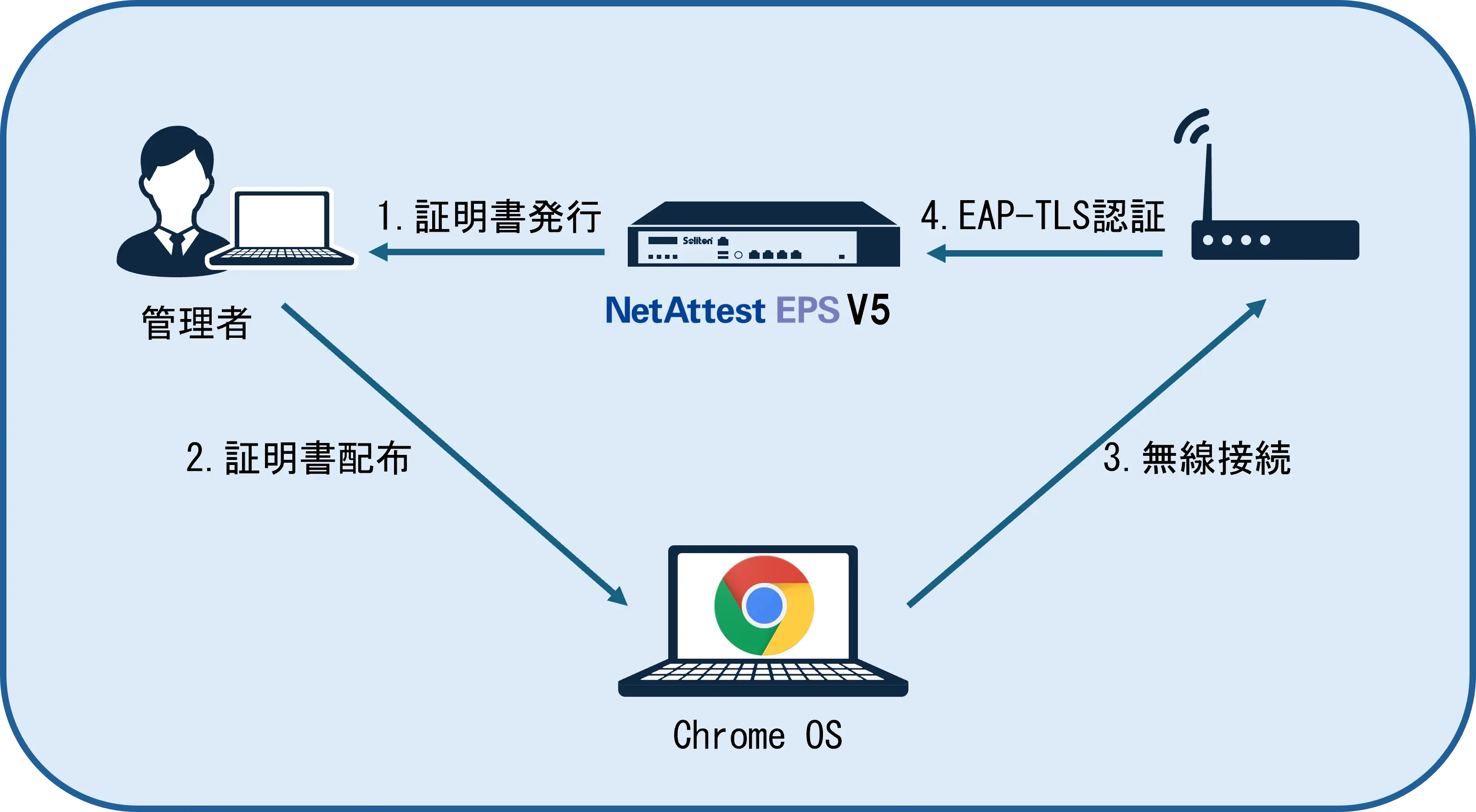
1. 構成

本記事では、下記の環境での利用を想定しています。                   Chromebookのバージョン:146.0.7680.169(Official Build)(64ビット)
無線APのSSID:Soliton_wireless

2. Chromebook端末への証明書インポート

NetAttest EPSで発行したPKCS#12ファイルとCA証明書をChromebookへインポートします。

1. 証明書ファイルの用意

NetAttest EPSで発行したPKCS#12ファイル形式のクライアント証明書とCA証明書をChromebookに用意します。
Chromebookではクライアント証明書とCA証明書を別々にインポートする必要があります。
PKCS#12ファイルにCA証明書を含めた場合でもそれぞれをインポートする操作が必要なため、本記事ではPKCS#12ファイルにCA証明書を含めない方法をご紹介します。
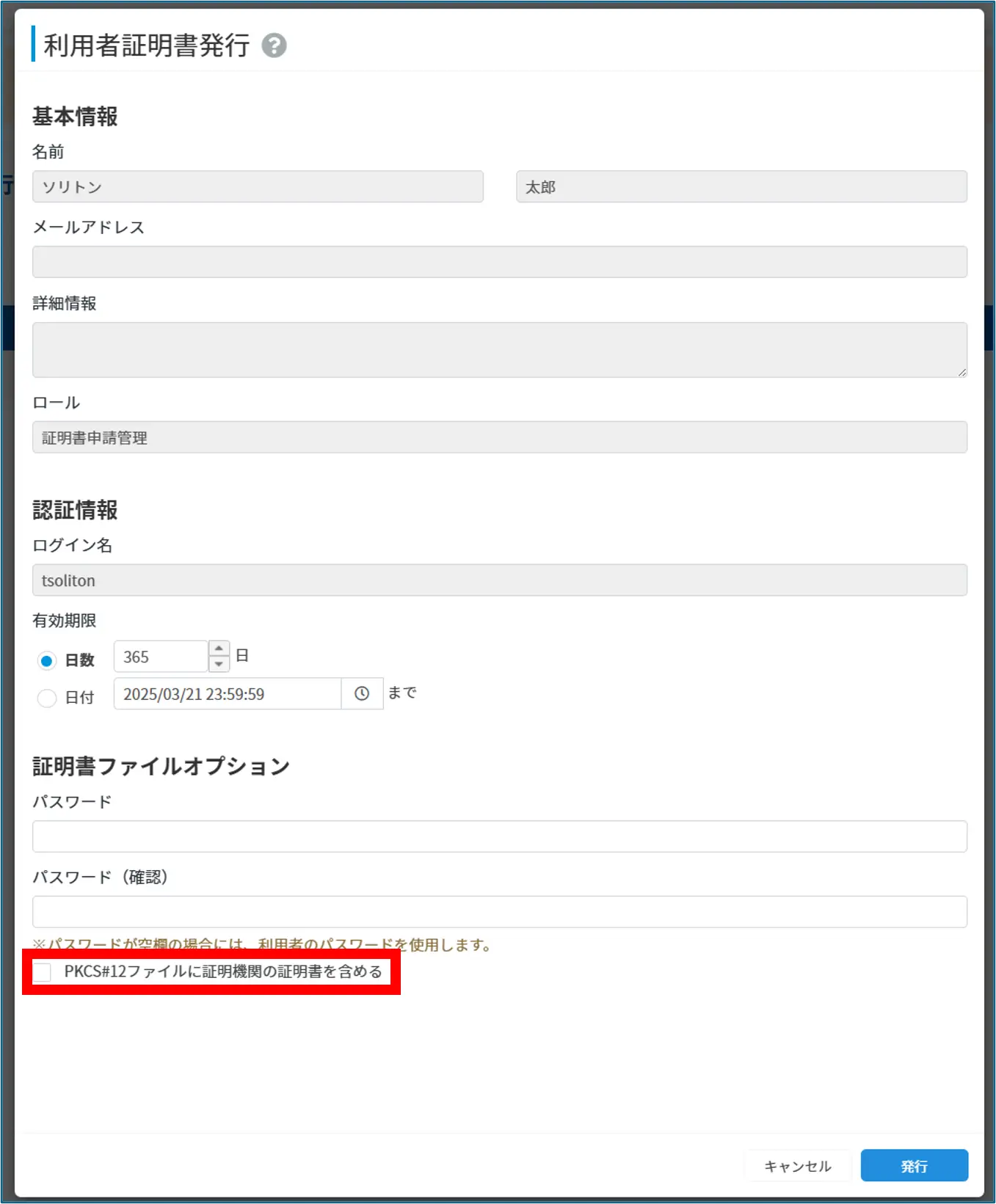
  1. クライアント証明書の発行
    NetAttest EPSのシステム管理ページ>高度なメニュー>利用者>利用者一覧
    から「PKCS#12ファイルに証明機関の証明書を含める」のチェックを外して、クライアント証明書を発行します。    

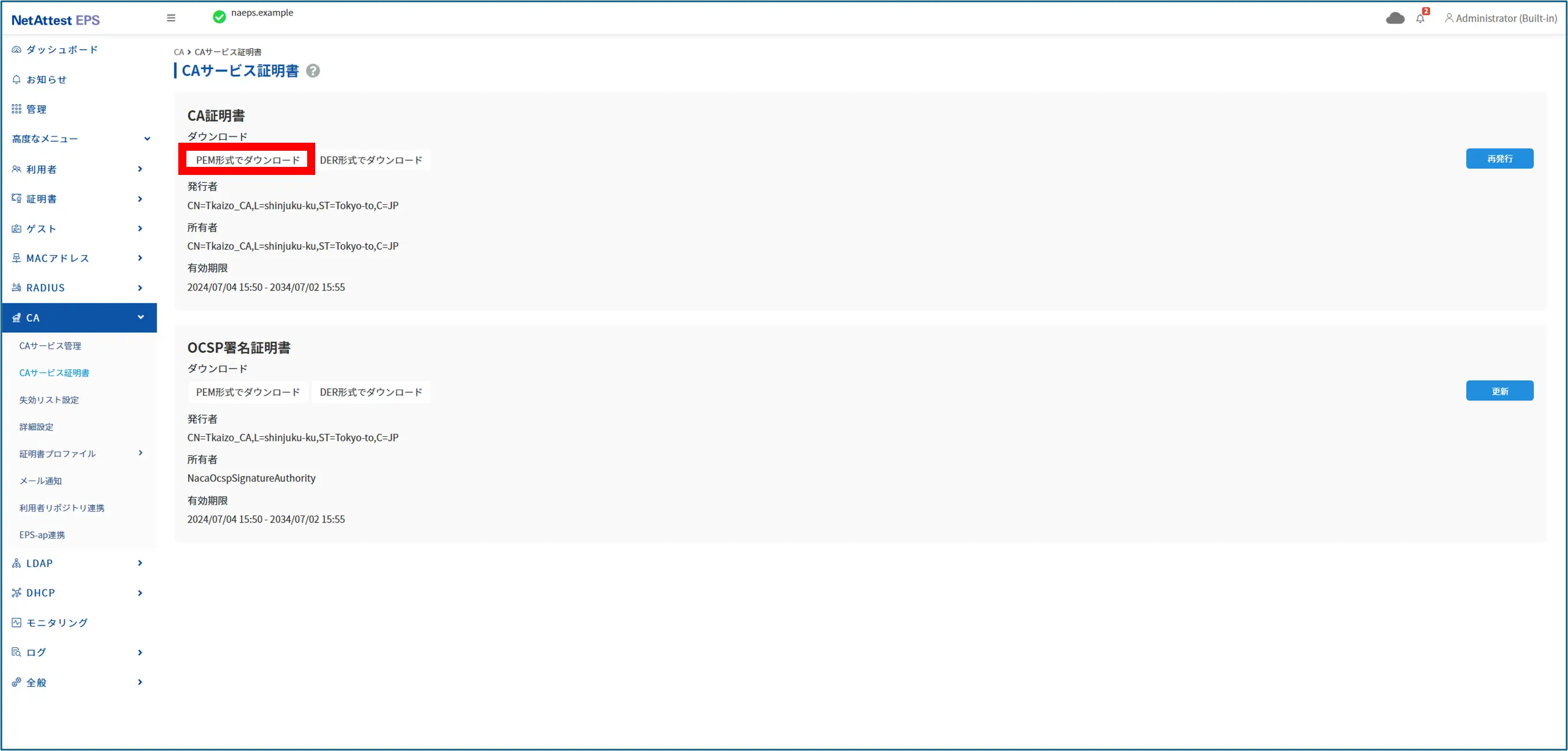
  2. CA証明書の発行
    NetAttest EPSのシステム管理ページ>高度なメニュー>CA>CAサービス証明書
    からCA証明書の「PEM形式でダウンロード」をクリックして、CA証明書をダウンロードします。

2. 証明書ファイルのインポート

  1. クライアント証明書のインポート
    クライアント証明書をChromebookへダウンロードし、
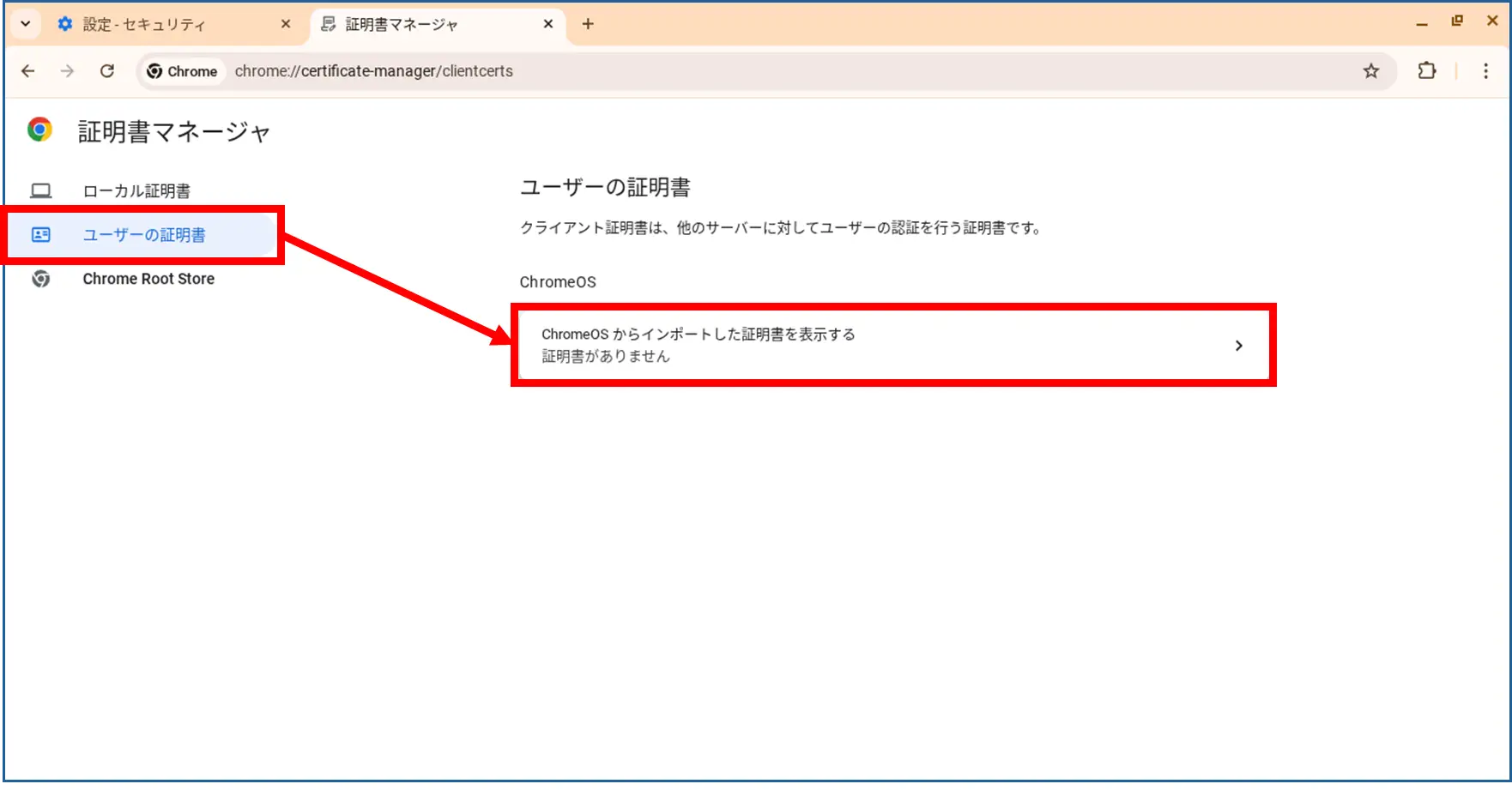
    Google Chromeの設定>プライバシーとセキュリティ>セキュリティ>証明書の管理>ユーザーの証明書
    より、「ChromeOS からインポートした証明書を表示する」をクリックします。
     
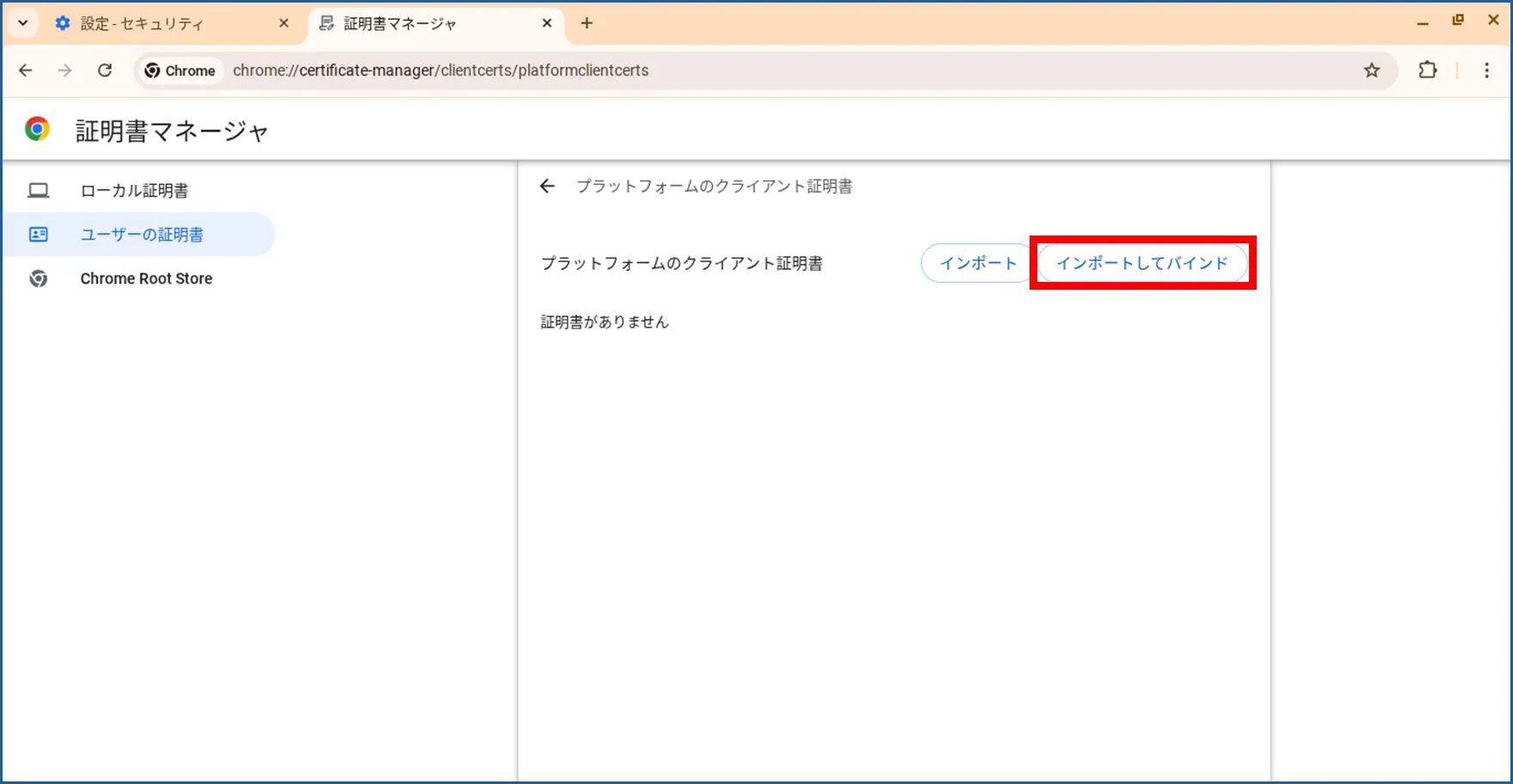
    「インポートしてバインド」をクリックして、クライアント証明書をインポートします。
    「インポート」はWindowsでのユーザーストアへの証明書インポート、
    「インポートしてバインド」はコンピューターストアへのインポートに相当します。

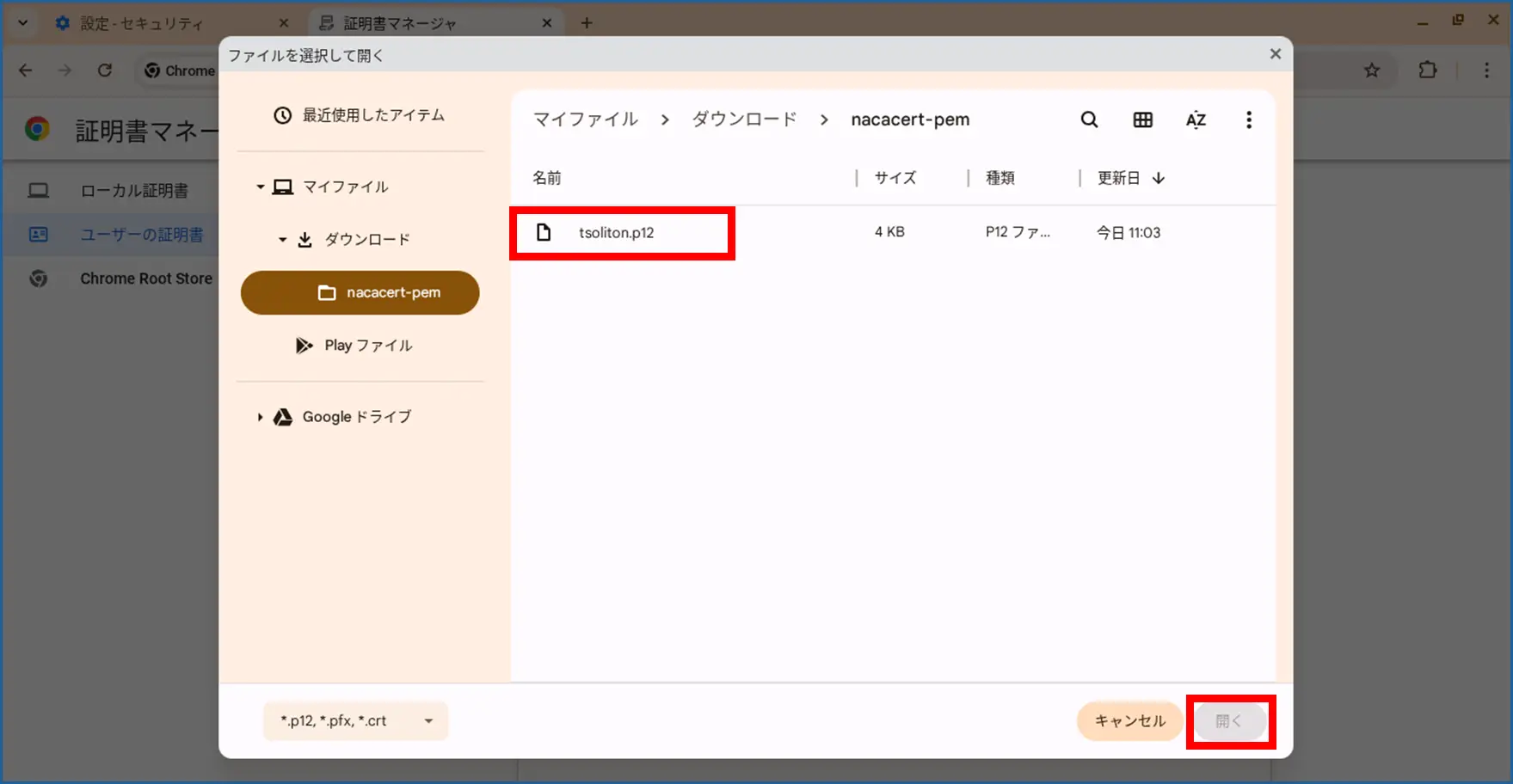
    ダウンロードしたクライアント証明書を選択し、「開く」をクリックします。

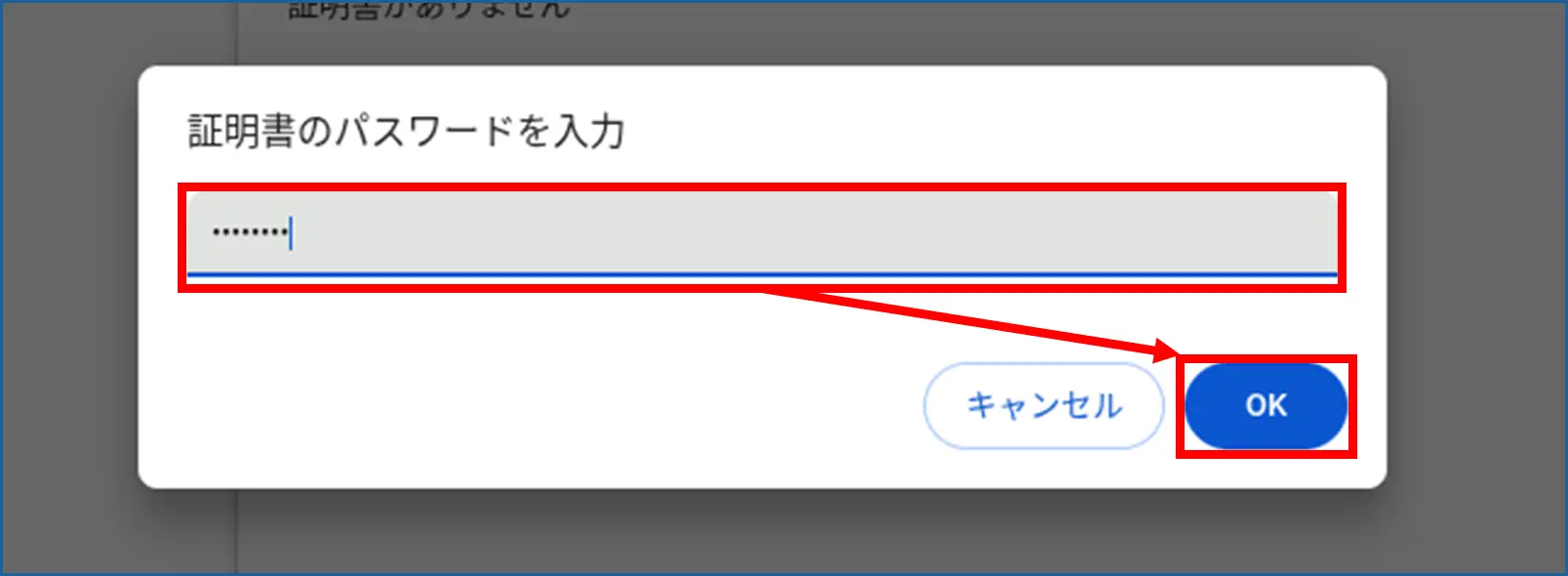
    クライアント証明書を発行したユーザーのパスワードを入力し、「OK」をクリックします。 

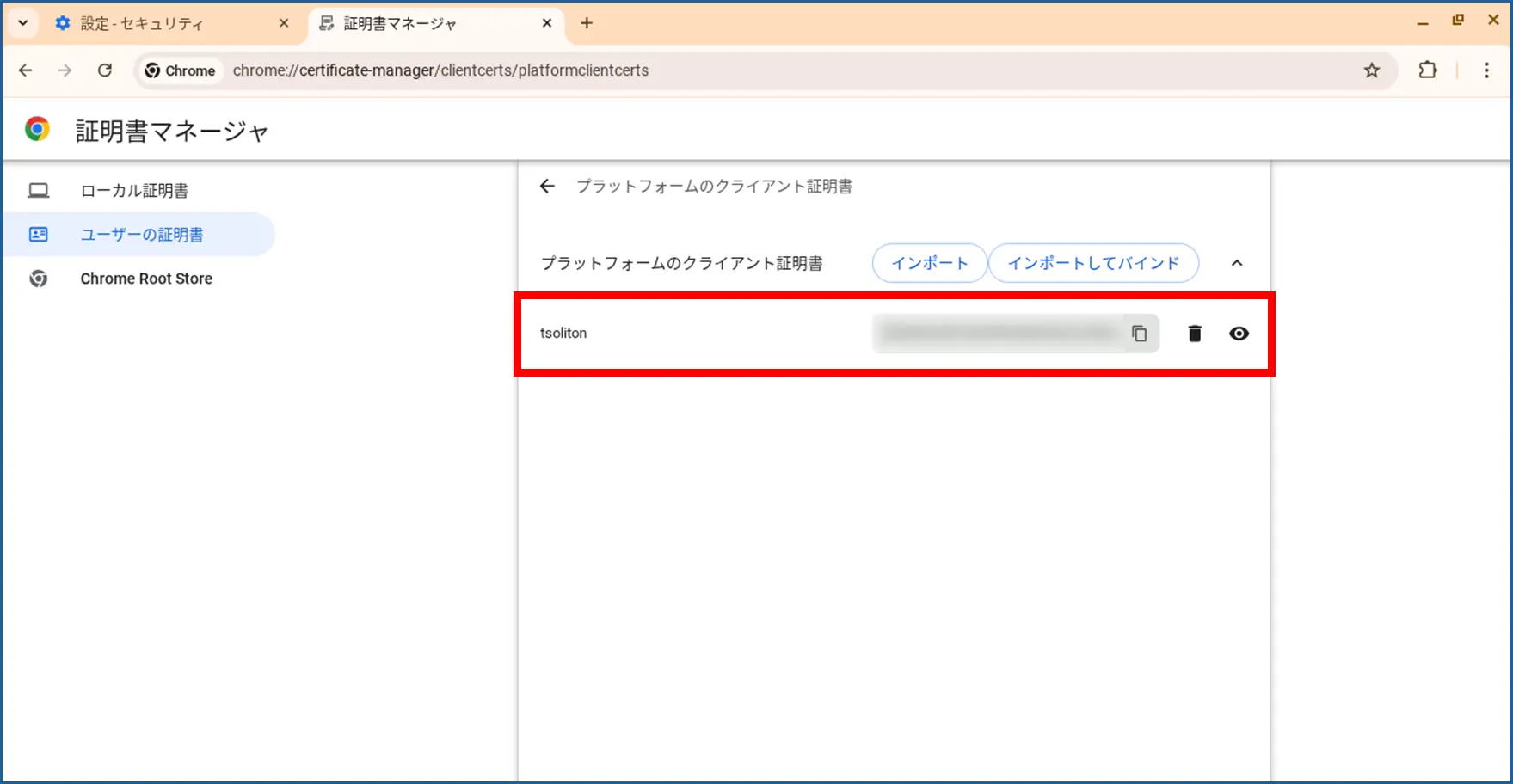
    クライアント証明書がインポートされました。
    ※同じユーザーの証明書に対して「インポート」「インポートしてバインド」両方を行いたい場合、同じ証明書ファイルを両方に使用することはできません。2つ証明書を発行してインポートする必要があります。
    また、無線設定の証明書選択では、証明書のCNしか表示されないため判別が困難です。

  2. CA証明書のインポート
    次に、CA証明書をChromebookへダウンロードし、
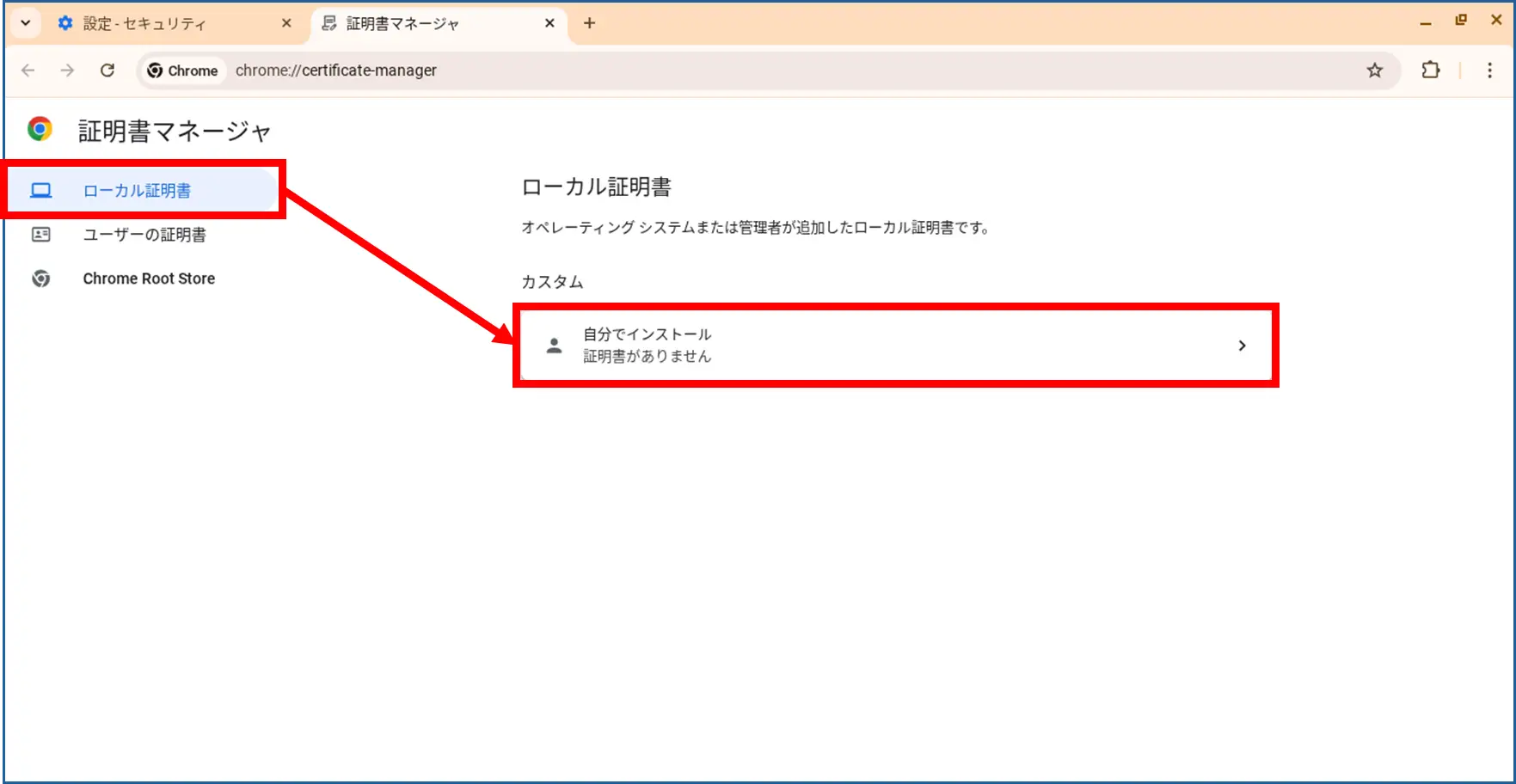
    Google Chromeの設定>プライバシーとセキュリティ>セキュリティ>証明書の管理>ローカル証明書
    より「自分でインストール」をクリックします。
     
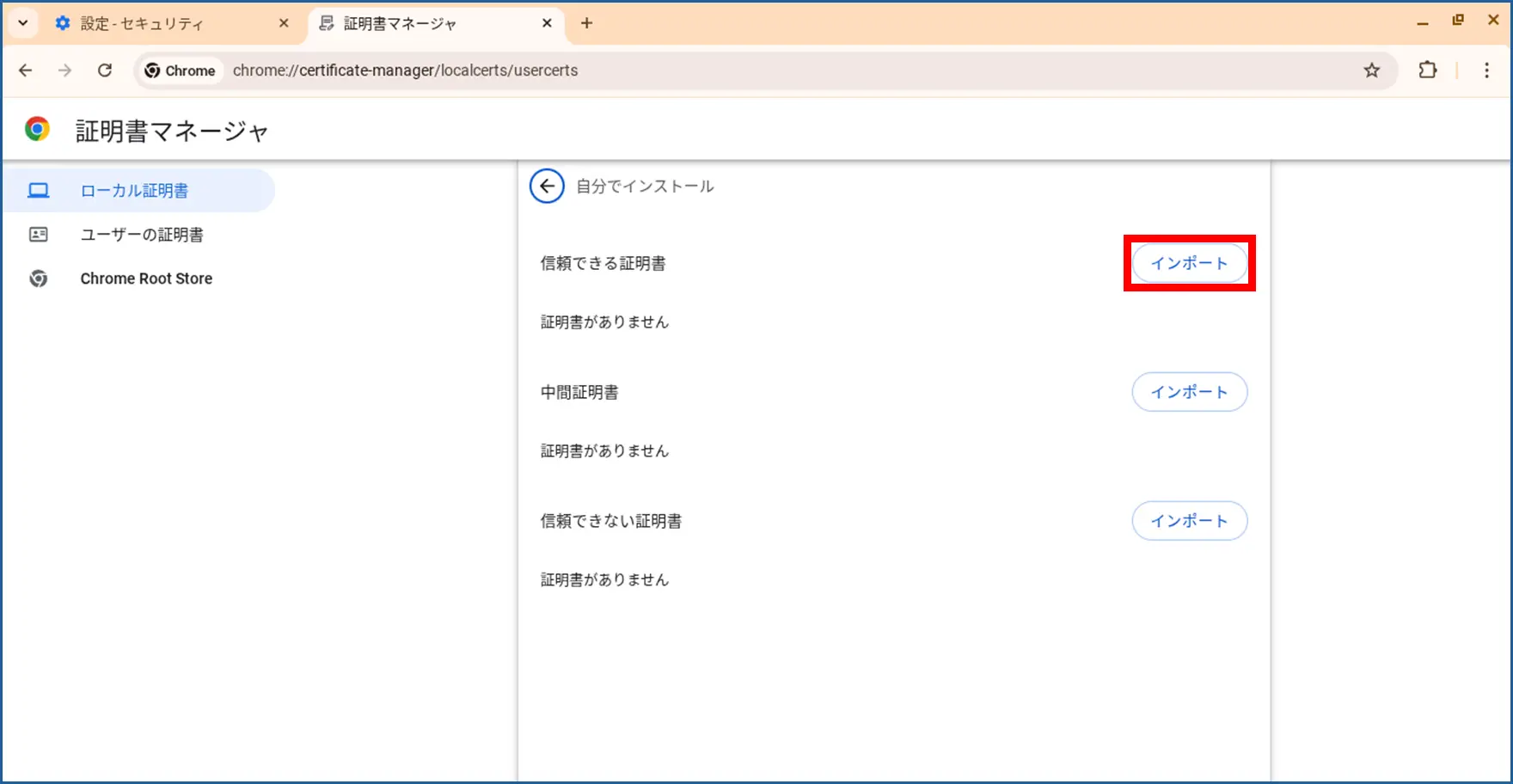
    「信頼できる証明書」項目にある「インポート」をクリックします。

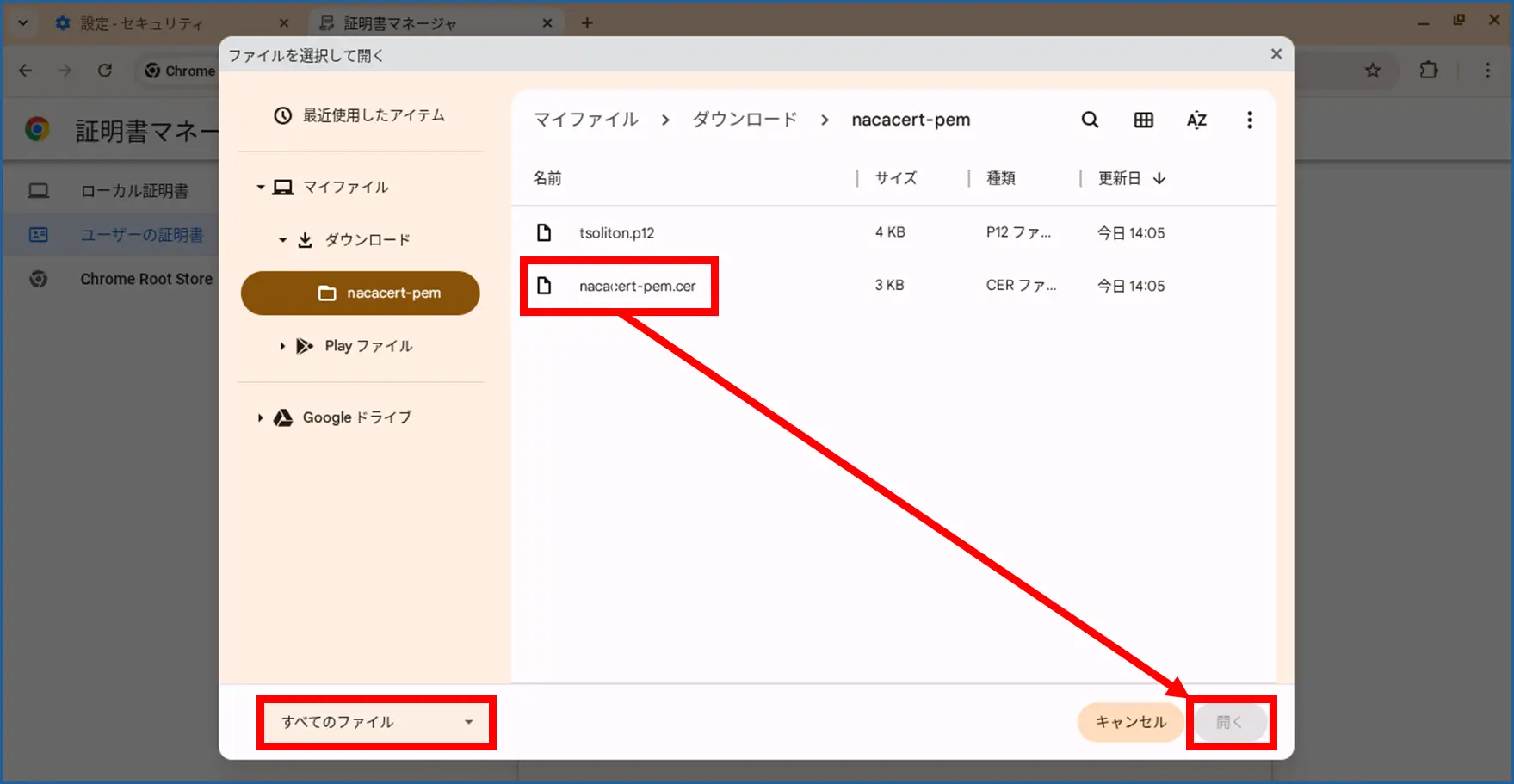
    本検証でChromebookにダウンロードしたCA証明書の拡張子は「cer」で発行されるため、表示するファイル形式を「すべてのファイル」にして、ダウンロードしたCA証明書を選択し、「開く」をクリックします。

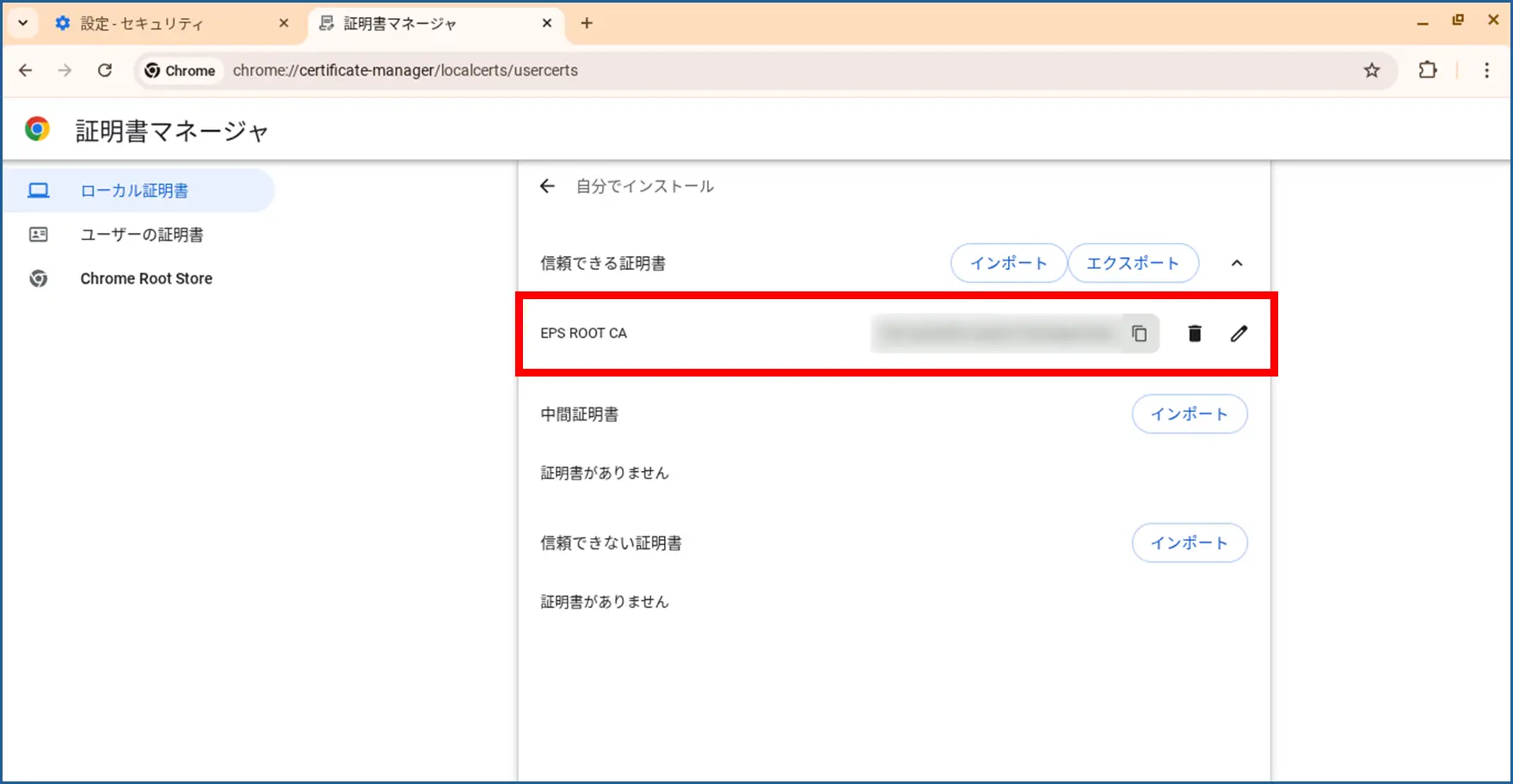
    CA証明書がインポートされました。

3. Wi-Fi設定

Wi-Fiとサプリカントの設定を行います。
今回はSSID「Soliton_wireless」を使用します。
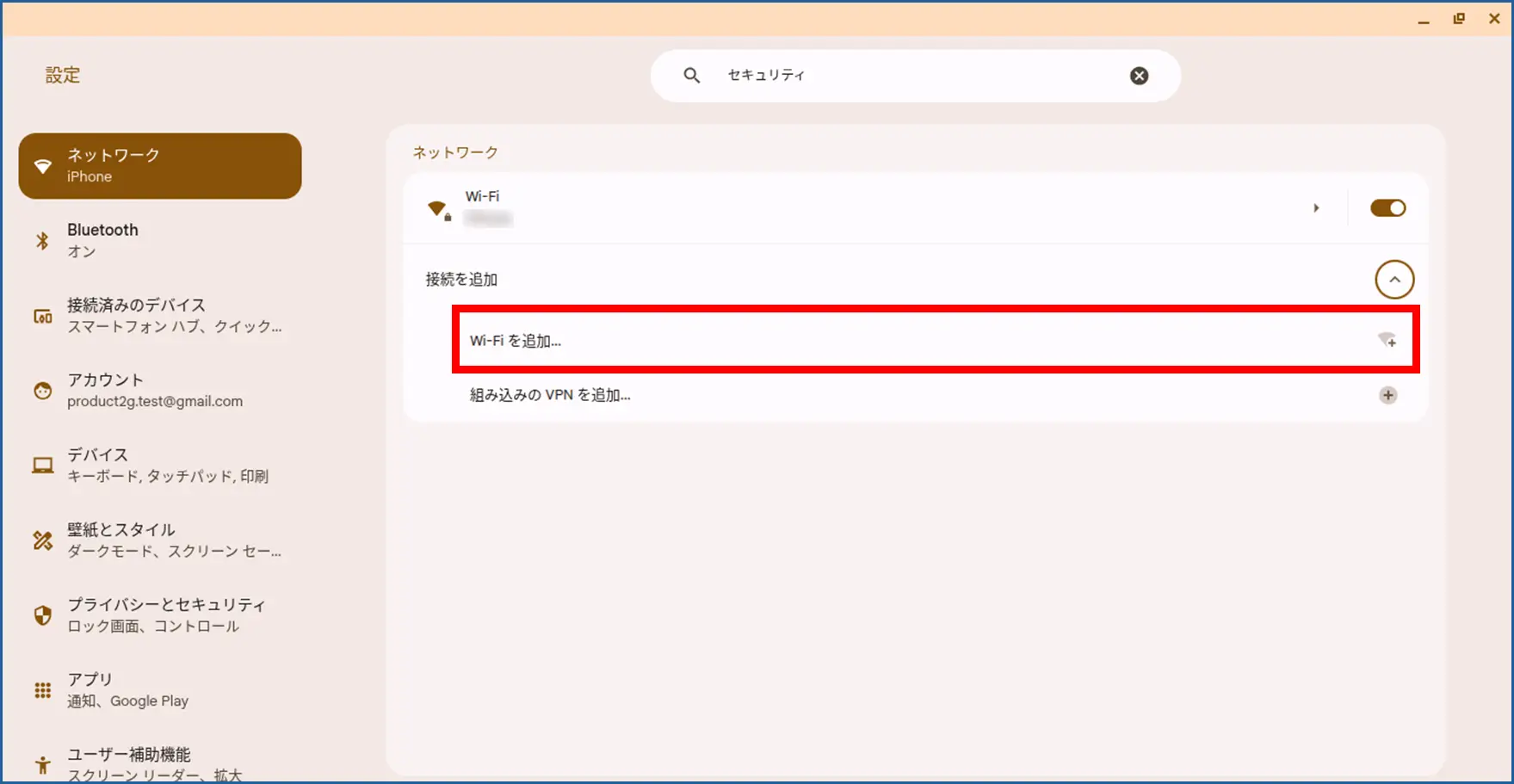
1. Wi-Fiとサプリカントの設定

  1. 設定>ネットワーク>接続を追加
    より「Wi-Fiを追加...」 をクリックし、無線接続設定を行います。
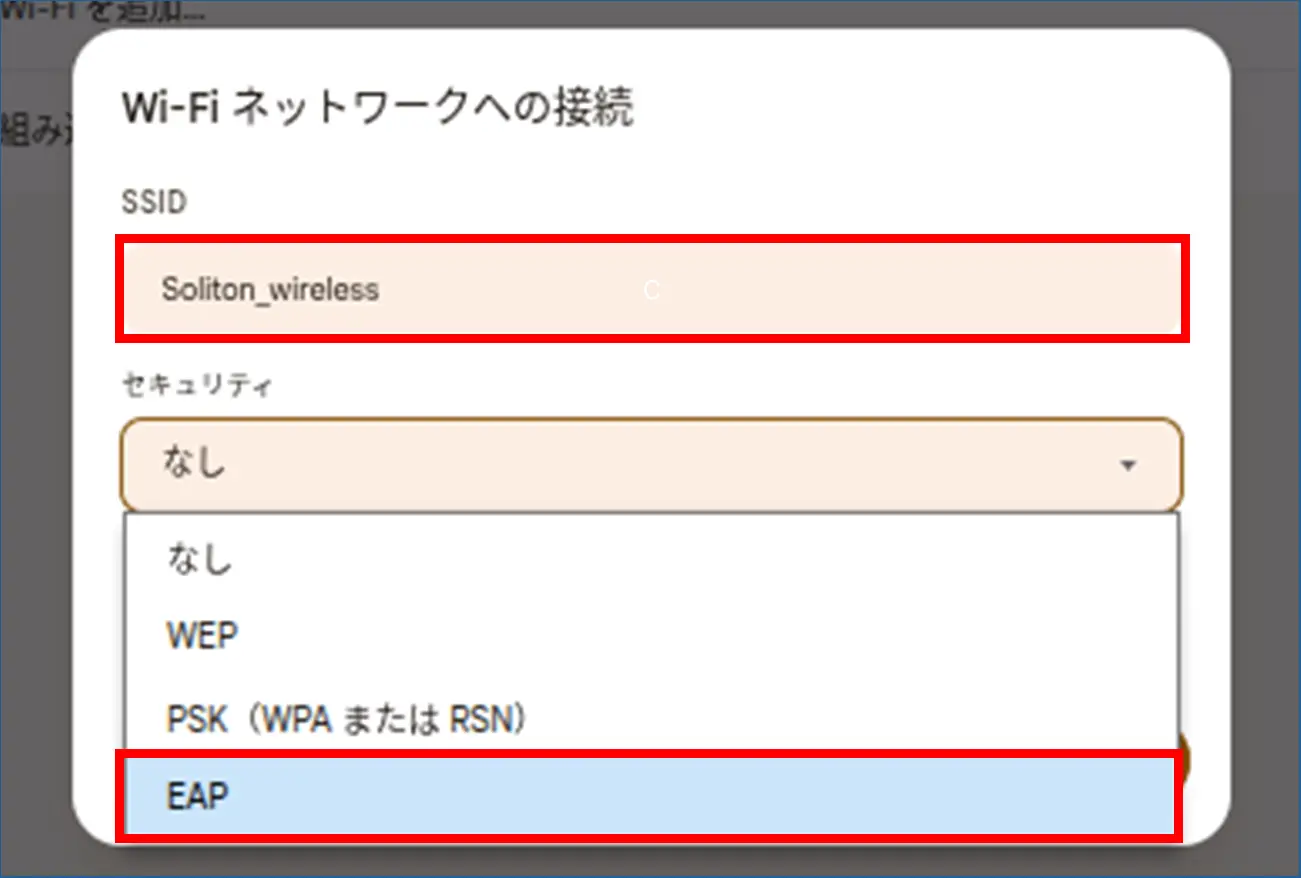
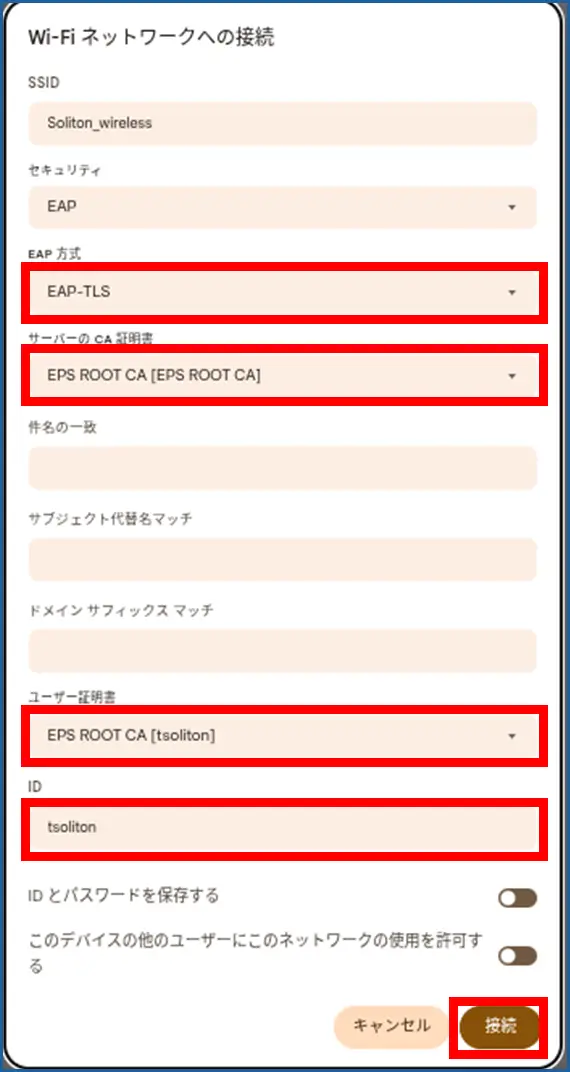
  2. 「SSID」は「Soliton_wireless」、「セキュリティ」は「EAP」を選択します。 

EAP方式EAP-TLS
サーバーのCA証明書インポートしたCA証明書を選択
ユーザー証明書
インポートしたクライアント証明書を選択
ID
インポートしたクライアント証明書のCN値を入力


2. Wi-Fiに接続

SSID「Soliton_wireless」に接続できることを確認してください。 
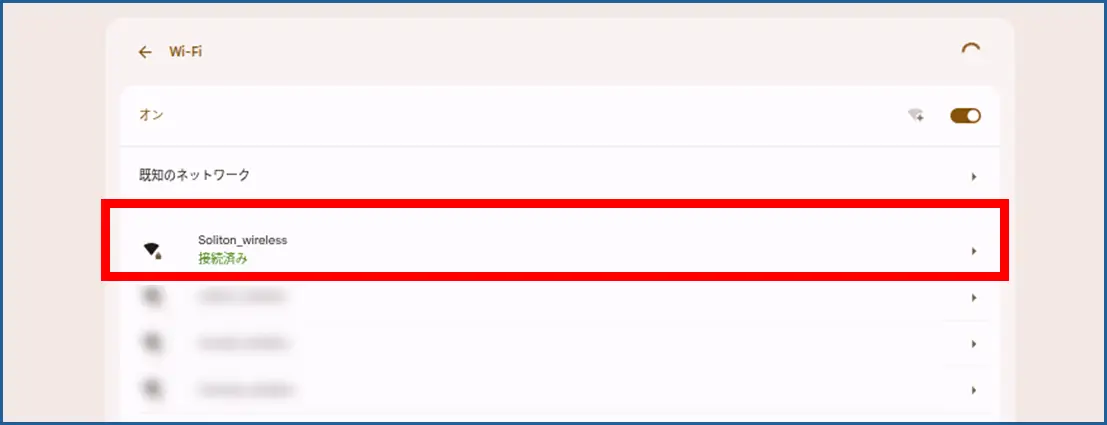
以上で、Wi-Fi設定及び接続は完了です。


記事を書いた人

ソリトンシステムズ・テクニカルチーム