技術記事・調査
【EPS技術記事】Microsoft Azure 環境へのNetAttest EPS構築手順



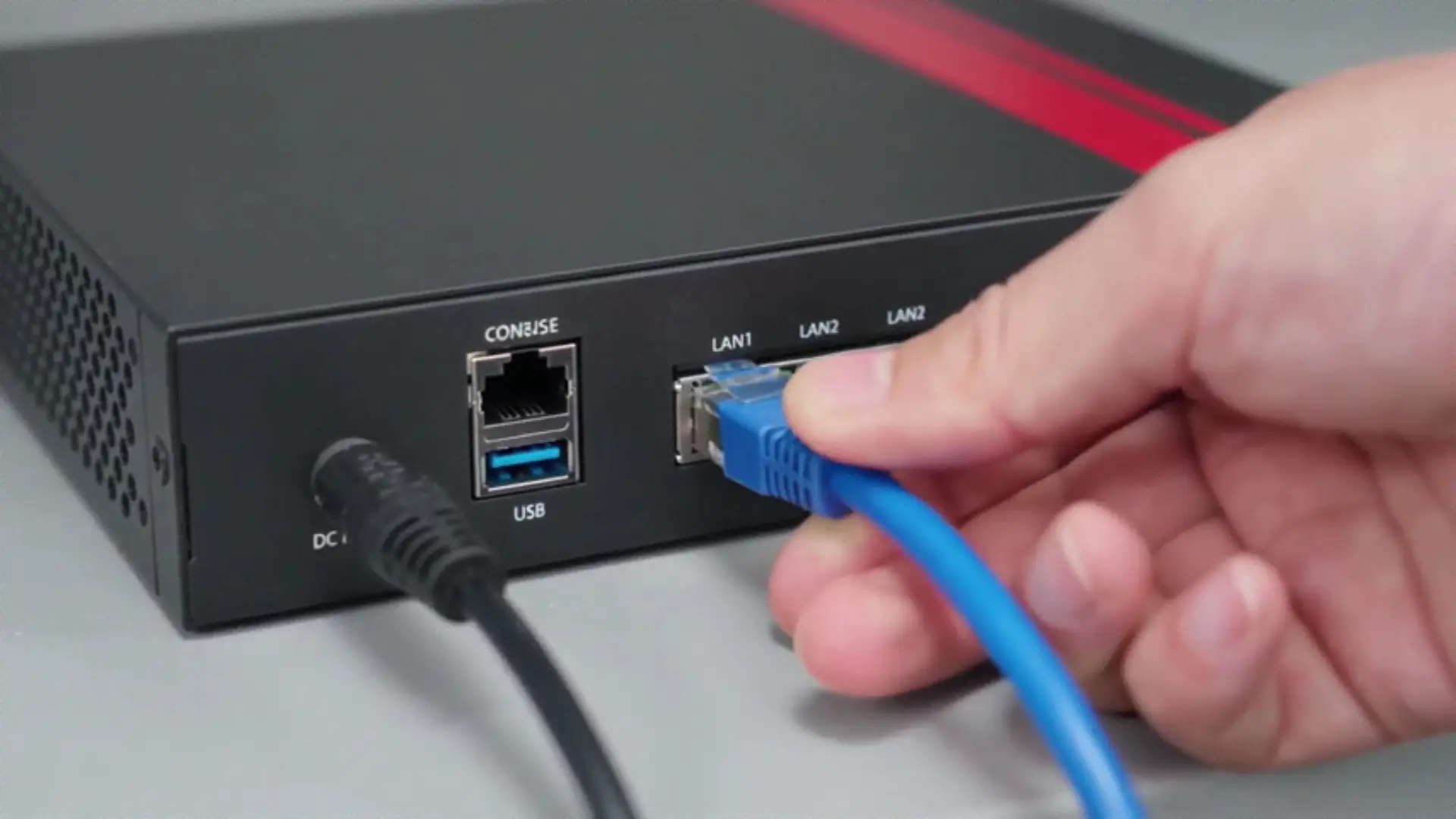


NetAttest EPSの導入時、「NetAttest EPSが初期状態をSoliton OneGateへ自動的に接続したい」「遠隔地に設置した機器を現地作業なしで初期セットアップしたい」といった課題を感じるケースがあります。
そのような場面で活用できるのが、Soliton OneGateと連携する「自動クラウド連携」機能です。
自動クラウド連携を利用することで、初期状態のNetAttest EPSをネットワークへ接続するだけで、事前にSoliton OneGateへ登録した情報をもとに自動的に連携を開始できます。その後はSoliton OneGateのリモート管理機能を利用して、遠隔から初期セットアップを進めることが可能です。
自動クラウド連携は、初期状態のNetAttest EPSをSoliton OneGateへ自動的にアプライアンス登録し、リモート管理を可能にする機能です。
従来は機器の設置後に個別の初期設定作業が必要でしたが、自動クラウド連携を利用することで、機器をネットワークへ接続するだけでSoliton OneGateとの接続を開始できます。
これにより、NetAttest EPSを直接操作することなく、遠隔から管理作業を開始できるようになります。
※NetAttest EPS V5.2.11以降で利用可能です。
自動クラウド連携は、次のような流れで利用します。
「04」のSoliton OneGateに登録したNetAttest EPSのステータスがオンラインとなれば、Soliton OneGateからサービス管理ページおよびシステム管理ページへアクセスできるようになります。
自動クラウド連携は、物理版・仮想版の両方のNetAttest EPSで利用できます。
物理版では、本体に記載されているREGコードをSoliton OneGateへ登録することで利用できます。
仮想版では、Soliton OneGateから発行した追加コードを仮想基盤へ設定することで利用できます。
ESXi、Hyper-V、Azure、AWSに対応しており、クラウド環境や仮想基盤上でも同様の運用が可能です。
Soliton OneGateとの接続が完了すると、リモート管理機能を利用してNetAttest EPSのサービス管理ページおよびシステム管理ページへアクセスできます。
現地での作業を最小限に抑えながら、管理者は任意の場所から初期セットアップを実施できます。
拠点展開やデータセンターへの設置など、機器へ直接アクセスしにくい環境において大きなメリットがあります。
自動クラウド連携を利用する際は、以下の点を確認してください。
また、自動クラウド連携時に取得するネットワーク設定は一時的なものです。導入後は運用環境に合わせた正式なネットワーク設定を実施してください。
その他、詳細な制限事項についてはスタートアップガイドをご確認ください。
自動クラウド連携は、事前にSoliton OneGateへ登録した情報をもとに、NetAttest EPSをネットワークへ接続するだけで連携を開始できる機能です。
導入時の作業負荷を軽減できるだけでなく、リモート管理機能と組み合わせることで遠隔から初期セットアップを実施できます。
拠点展開やデータセンター設置など、効率的な導入を求める環境において有効な機能です。
本記事では機能概要をご紹介しましたが、実際の登録操作や接続からリモート管理開始までの流れは、掲載しているデモ動画をご覧ください。
※実際の設定や操作についてはデモ動画と異なる可能性があります。NetAttest EPSのスタートアップガイドをご確認いただくようお願いいたします。