IT用語集
シンクライアントが時代遅れといわれる理由とは?デメリットや代替技術を解説



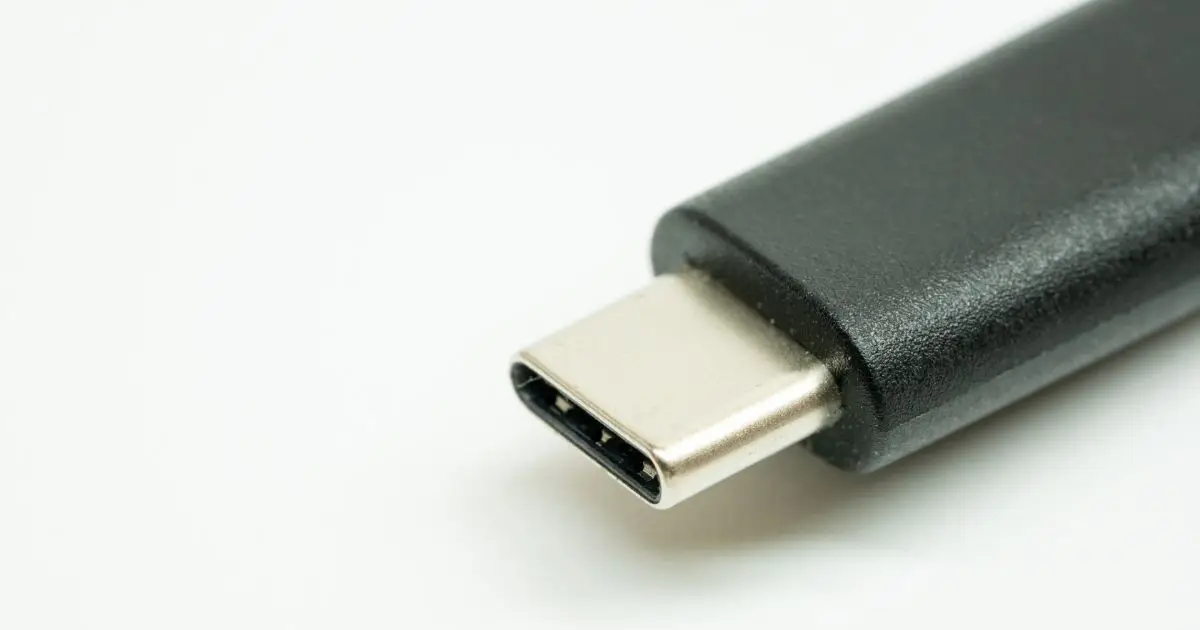


USB4は、USBの新しい規格です。USB Type-Cを前提に、速いデータ転送、給電、画面を映す働きを1つの端子で扱いやすくするために整えられました。
USB4の機器どうしを正しく組み合わせると、容量が大きいデータのやり取りや外部ディスプレイ接続、ドック利用をまとめやすくなります。ただし、同じType-Cの形でも、使える内容は製品ごとに違います。USB4でも、力を引き出すには、機器とケーブルの組み合わせを見る必要があります。
USB4を見るときは、まず「速度」「給電の上限」「画面を映せるか」を分けて確かめると分かりやすくなります。「USB4対応」という表記だけで、この3つを一度に判断することはできません。

USB4の開発は2019年3月に発表され、同年9月に仕様が公開されました。USB Type-Cを前提に、速い転送や周辺の機器との接続を扱いやすくするために整えられた規格です。
USB4の正式な呼び方は「Universal Serial Bus 4(USB4)」です。
USB4は、当初は最大20Gbpsまたは最大40Gbpsの転送モードを定めた規格です。その後のUSB4 Version 2.0では最大80Gbpsに加え、使い方によっては最大120Gbpsの非対称モードも定義されました。実際にどの速さで使えるかは、PC側のポート、つなぐ機器、ケーブルの組み合わせで決まります。
なお、充電や画面を映す働きは、USB4対応という表示だけで一律には決まりません。USB4製品はUSB PDを使って機器やケーブルの力を見きわめ、USB4動作へ移りますが、実際の給電の上限や充電W数は製品ごとに違います。画面まわりも、USB4では主にDisplayPortトンネリングで扱われます。別に、USB Type-C端子としてDisplayPort Alt Modeに対応する製品もあります。つまり、USB4対応でも、できることは製品ごとに違います。
データ量の増加、周辺の機器の種類が増えたこと、USB Type-Cの広がりを受けて、速い転送、ドック利用、使い分けを分かりやすくするためにUSB4が作られました。USB4はThunderbolt 3の技術も取り込みましたが、互換の扱いは、製品の種類や実装で変わります。
ここではUSB4を見るときに先に見たい点を、速度、端子、給電、画面まわりに分けてまとめます。
USB4は、当初は最大20Gbpsまたは最大40Gbpsの転送モードを定め、その後のUSB4 Version 2.0では最大80Gbpsに加え、使い方によっては最大120Gbpsの非対称モードも定義されました。どの速さが出るかは、PC側のポート、つなぐ機器、ケーブルがそろって対応しているかで決まります。
USB4はUSB Type-Cコネクタを前提にします。Type-Cは表と裏を気にせず挿せる点が大きな利点です。
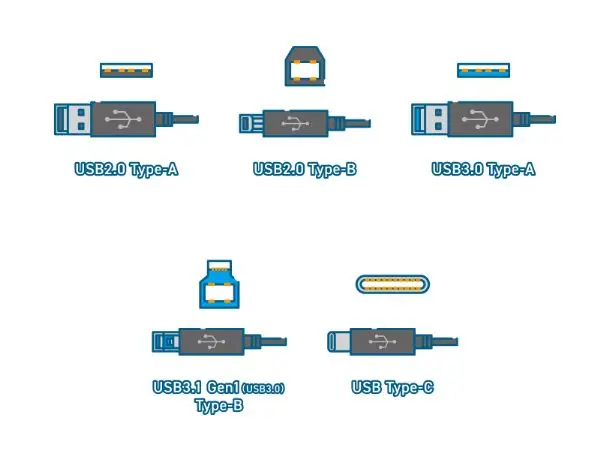
USB Type-Cは、USB PDを使わない場合でも決められた範囲で給電できます。一方で、ノートPCの充電のように高い出力がいる場面では、ふつうはUSB PD対応が前提です。
USB PDは仕様が広がっており、たとえばUSB PD 3.1ではExtended Power Range(EPR)により最大240Wの枠が定義されています。ただし、実際にどこまで使えるかは、充電器、ケーブル、機器の対応に左右されます。
大切なのは、「USB4=最大240W」ではないことです。USB4製品はUSB PDを使って機器やケーブルの力をやり取りしますが、実際にどこまで給電や充電ができるかは製品ごとに違います。高いW数での充電を行うには、充電器、ケーブル、機器のすべてが対応している必要があります。
USB Type-C端子は、製品ごとの作りによって外部ディスプレイをつなげます。USB4で画面を運ぶときは、主にDisplayPortトンネリングが使われます。別に、USB Type-C端子としてDisplayPort Alt Modeに対応する製品もあります。ただし、USB4対応=画面を映せるとは限りません。PC側のポートや周辺の機器が、DisplayPortの働きにどう対応しているかを見る必要があります。
USB4は、当初は最大20Gbpsまたは最大40Gbpsの転送モードを定め、USB Type-Cを前提にした規格です。その後、USB4 Version 2.0で最大80Gbpsや最大120Gbpsの非対称モードが加わりました。前のUSB 3.xは名前が分かりにくく、同じType-Cの形でも速さが違うなど、混乱しやすい面がありました。USB4には、その分かりにくさを減らす狙いもあります。
よい点は、速い転送に加え、Type-C中心の運用と相性がよいことです。
注意したい点は、同じType-Cでも使える機能がそろわない場合があることです。そのため、USB4でも仕様を見比べる必要があります。
USB4はThunderbolt 3の技術を取り込みましたが、Thunderboltと同じ規格ではありません。製品を選ぶときは、USB4対応だけを見るのではなく、Thunderbolt互換の有無も仕様欄で確かめたほうが安全です。
USB4は前のUSB規格ともつながります。ただし、その場合の速さは前の規格の上限に合わせて決まります。
USB4の力を引き出すには、少なくとも次の3点をまとめて見るのが安全です。
この3点は、どれか1つだけ合っていても十分ではありません。ポート、つなぐ機器、ケーブルのどこかに制限があると、期待した速さや働きは使えません。
USB4で40Gbps級の転送をねらうなら、ケーブル側も対応している必要があります。表記や仕様欄で「USB4/40Gbps対応」などの記載を見てください。
また、USB4にはUSB4 Version 2.0があり、仕様上は最大80Gbpsに加え、使い方によっては最大120Gbpsの非対称モードも想定されています。ただし、実際に出る速さは製品やケーブルの対応で変わります。
USB4端子に前からあるUSB Type-Cケーブルを挿して使える場合もありますが、速度、画面まわり、給電は使える範囲がせまくなることがあります。先に何をしたいかを決めてからケーブルを選ぶと、失敗を減らしやすくなります。
USB4はPCまわりで広がっており、ドック利用や外付けストレージで力が出やすい規格です。一方で、スマホなどのモバイル機器では機種ごとの差が大きいため、仕様欄を見ることが欠かせません。
USB Type-C中心で進む中で、USB4は速い転送やドック利用をまとめやすい規格として広がっています。周辺の機器の対応が進むほど、1本のケーブルで受け持てる役目は増えていきます。
USB4 Version 2.0のように仕様は広がり続けています。ただし、購入前に最も大切なのは製品ごとの作りです。導入時は速度、USB PDの対応W数、画面を映せるかを分けて確認すると見分けやすくなります。
USB4は、USB Type-Cを前提にした規格で、当初は最大20Gbpsまたは最大40Gbpsの速い転送を定めました。USB4 Version 2.0では最大80Gbpsや最大120Gbpsの非対称モードも加わっています。前のUSB規格ともつながりますが、実際の力は機器とケーブルの組み合わせで決まります。
また、充電や画面を映す働きは、USB4対応という表記だけで一律には決まりません。USB4製品はUSB PDを使って機器やケーブルの力をやり取りしますが、実際の給電の上限や画面まわりの働きは製品ごとに違います。購入時は「USB4対応」という表記だけでなく、速度・給電・画面の3点を分けて見ることが大切です。
A. USB4はUSBの規格の一つで、USB Type-Cを前提にしたものです。当初は最大20Gbpsまたは最大40Gbpsの転送モードを定め、その後のUSB4 Version 2.0では最大80Gbpsや最大120Gbpsの非対称モードも定義されました。
A. USB4は当初、最大20Gbpsまたは最大40Gbpsの転送モードを定めました。その後、USB4 Version 2.0では最大80Gbpsに加え、使い方によっては最大120Gbpsの非対称モードも定義されています。実際の速さは機器とケーブルの対応で決まります。
A. はい。USB4はUSB Type-Cコネクタを前提にしています。
A. USB4製品はUSB PDを使って機器やケーブルの力を見きわめ、USB4動作へ移ります。ただし、高いW数での充電ができるかどうかや、何Wまで使えるかは製品ごとに違います。
A. いいえ。240WはUSB PD 3.1(EPR)で定義された枠で、USB4とは別です。実際に240Wを使えるかは、機器、充電器、ケーブルの対応がそろっているかで決まります。
A. できるとは限りません。USB4で画面を運ぶときは主にDisplayPortトンネリングが使われますが、どこまで使えるかはPC側のポートや周辺の機器の作りで変わります。
A. 同じではありません。USB4はThunderbolt 3の技術を取り込みましたが、互換の扱いは製品の種類や実装で変わります。購入時はThunderbolt互換の有無も仕様欄で見てください。
A. はい。USB4は前のUSB規格ともつながります。ただし、動く速さは前の規格の上限に合わせて決まります。
A. 同じではありません。使える速度や給電の上限が違います。何をしたいかに合わせて仕様欄を見てください。
A. USB4の拡張版で、より高い転送モードを扱えるようにしたものです。最大80Gbpsに加え、使い方によっては最大120Gbpsの非対称モードも定義されています。