【OneGate検証・応用編】SPPM 3.0で実践!iPhoneへのSCEP自動配布とAndroidへの端末別クライアント証明書配布

水色の背景に六角形が2つあるイラスト 水色の背景に六角形が2つあるイラスト
アイキャッチ
目次

はじめに

以前の記事「【OneGate検証】MDMにSCEP機能がなくてもOK!構成プロファイルを使ったAppleデバイスへのクライアント証明書配布」では、MDM側にSCEP機能が備わっていない場合でもAppleデバイスであれば、 Apple Configurator で作成できる「カスタム構成プロファイル」を端末に配布することで、SCEPによるクライアント証明書のインストールが行えることをご紹介しました。

前回の記事では手動で構成プロファイルをiPhoneに展開して確認しましたが、「実際にSCEP機能がないMDMから配信した場合でも、同じように証明書が自動でインストールされるの?」という点が気になった方も多いのではないでしょうか。

本記事の目的と結論

本記事では前回の記事の応用編として、株式会社AXSEEDのデバイス管理サービス(MDM)である「SPPM 3.0」を使用してSCEPのペイロードが入った構成プロファイルをiPhoneに配信し、プライベートCA機能を提供する国産のクラウド型認証・ID管理サービスSoliton OneGate(以下、OneGate)からクライアント証明書が自動でインストールされるかを確認しました。

検証の結果、SPPM 3.0の構成プロファイル配信機能を使って、OneGateのSCEP固定チャレンジによるクライアント証明書の自動インストールを行えました!

また番外編として、OneGateで一括発行したPKCS#12形式のクライアント証明書を、SPPM 3.0の証明書配布機能を使ってAndroid端末ごとに配布する方法もあわせてご紹介します。

今回は、それぞれの検証手順や詳細な結果をご紹介していきます。
※SPPM 3.0での設定内容は調査時点の情報です。詳細な手順はSPPM 3.0のマニュアルをご確認ください。

検証手順

事前準備

検証を始める前に、以下の環境と情報を準備します。

  • Mac端末(Apple Configuratorがインストールされていること)
  • 検証用iPhone
  • SPPM 3.0の環境
  • OneGateの環境準備(前回の記事の「事前準備」をご参照ください)

💡補足:OneGateのIPアドレス制限について
SCEPの通信は、SPPMを経由せずiPhoneから直接OneGateへ行われます。OneGateの「MDM連携設定(SCEP固定チャレンジ)」のIPアドレス制限では、証明書を配布するiPhoneのアクセス元IPアドレスからのアクセスを許可するよう設定してください。

ステップ①:SPPM 3.0でMDM証明書を設定する

まずはSPPM 3.0で、Appleデバイスの管理に必要なMDM証明書の設定を行います。
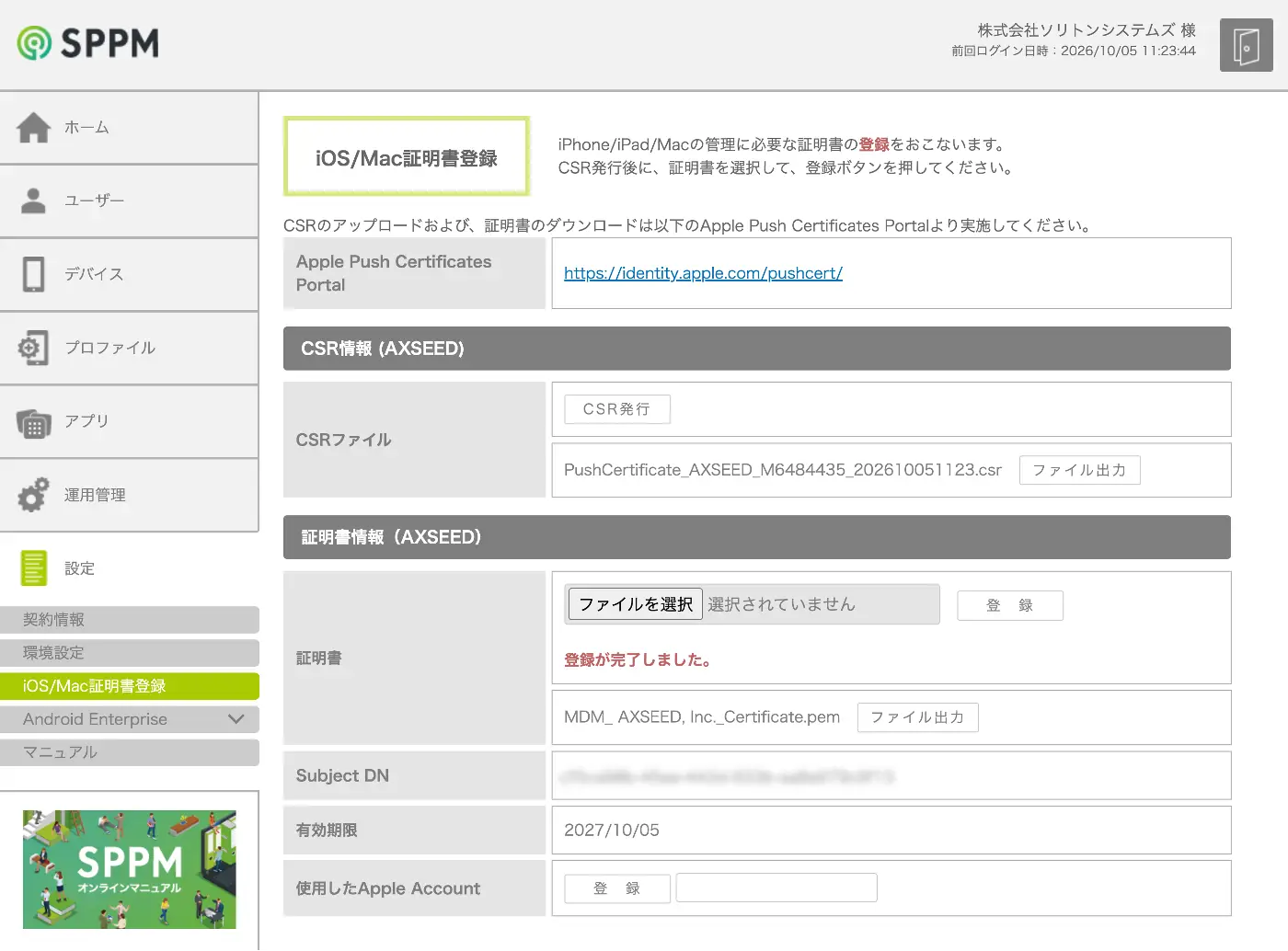
  1. SPPM管理画面で「設定」>「iOS/Mac証明書登録」を開き、CSRを発行して、CSRファイルをダウンロードします。
  2. Apple Push Certificates PortalにApple Accountでサインインし、ダウンロードしたCSRファイルをアップロードして証明書を作成・ダウンロードします。
  3. SPPM管理画面に戻り、ダウンロードした証明書(PEMファイル)を登録します。「登録が完了しました。」と表示されればMDM証明書の設定は完了です。


ステップ②:iPhoneをSPPM 3.0にデバイス登録する

MDM証明書の設定が完了したら、今回の検証機であるiPhoneをSPPMにデバイス登録します。
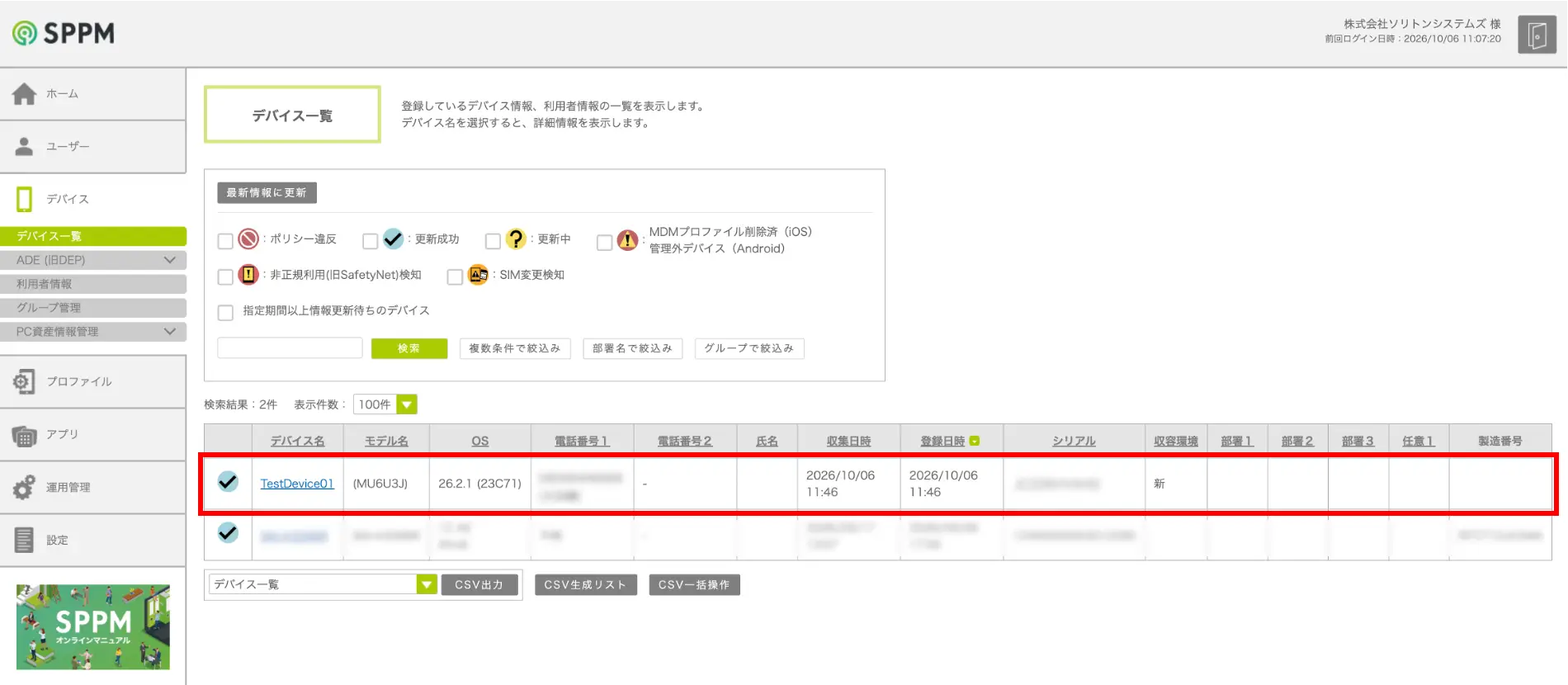
  1. SPPM管理画面で「設定」>「契約情報」を開き、「iOS」タブで「デバイス登録用情報」を確認します。
  2. iPhoneで登録用URLのQRコードを読み取ってSafariでアクセスし、「登録用パスワード」を入力して「登録」をタップします。
  3. iPhoneの「設定」アプリから、ダウンロードされたプロファイルをインストールします。
  4. SPPM管理画面の「デバイス一覧」に、iPhoneが表示されていればデバイス登録は完了です。


ステップ③:Apple Configuratorで構成プロファイルを作成する

デバイスの登録が完了したら、「Apple Configurator」を使って構成プロファイルを作成します。

構成プロファイルに必要なOneGate情報の取得方法や、構成プロファイルの設定詳細については、前回の記事の「事前準備」および「ステップ①:Apple Configuratorで構成プロファイルを作成する」をご参照ください。

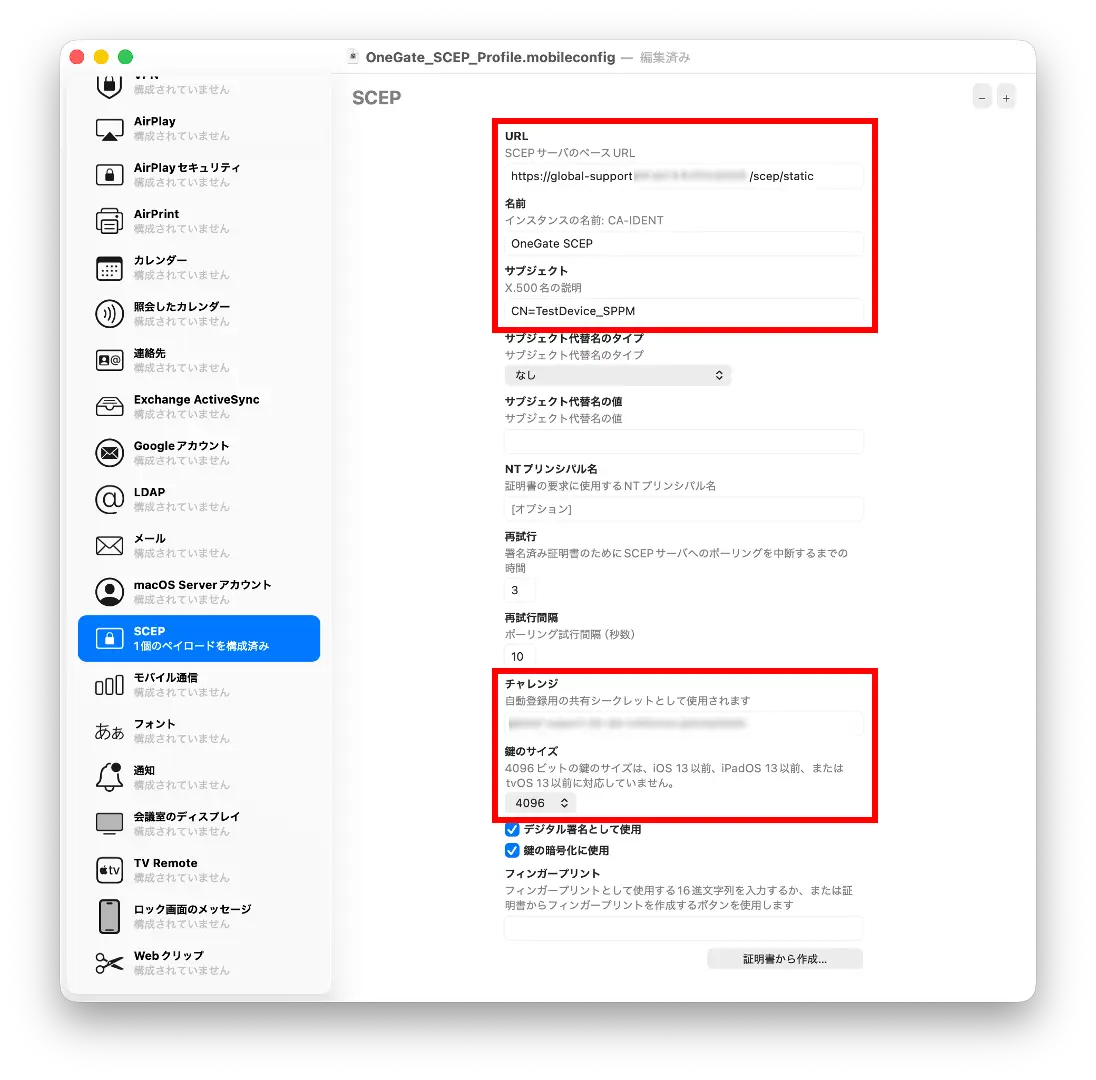
ここでは、今回のSPPM 3.0検証用に設定した「SCEP」ペイロードについてご説明します。

  1. 「SCEP」ペイロード
    「構成」をクリックし、以下の情報を入力します。
    • URL: 事前準備でメモしたOneGateのSCEPサーバーのURLを入力します。
    • 名前: 任意の名前(例:OneGate SCEP)
    • サブジェクト: SPPM 3.0では構成プロファイルのSCEPペイロードにおいて変数が利用できないため、任意の固定文字列を入力します。(例:CN=TestDevice_SPPM)
      ※証明書のサブジェクト内の「通称(CN)」として使用されます。
    • チャレンジ: 事前準備でメモした固定チャレンジの値を入力します。
    • 鍵のサイズ:4096


  2. 設定が完了したら、メニューの「ファイル」>「保存」から、.mobileconfigファイルとして保存します。

ステップ④:SPPM 3.0に構成プロファイルを登録してiPhoneへ配信する

ステップ③で作成した構成プロファイルをSPPM 3.0に登録し、iPhoneへ配信します。
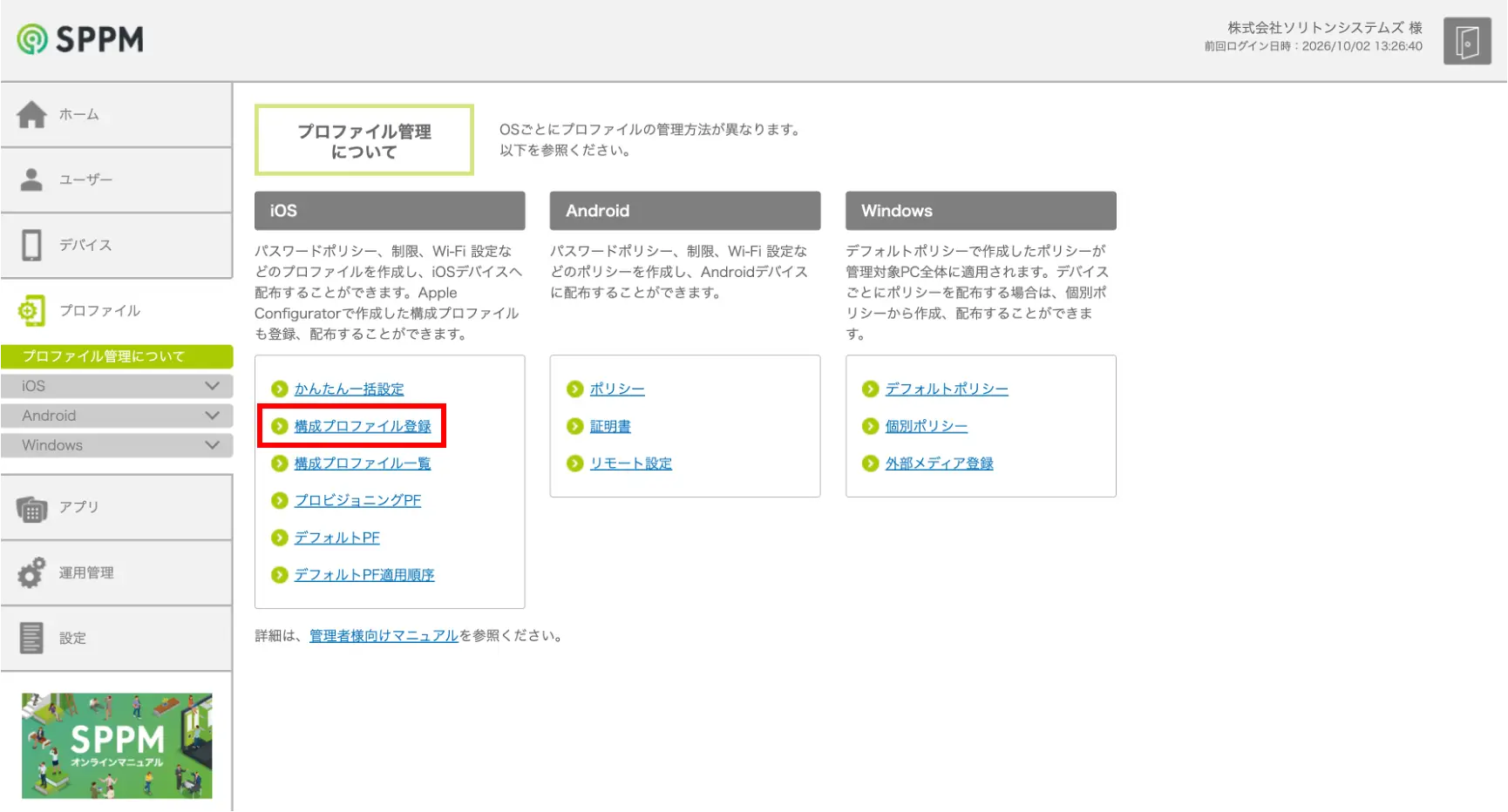
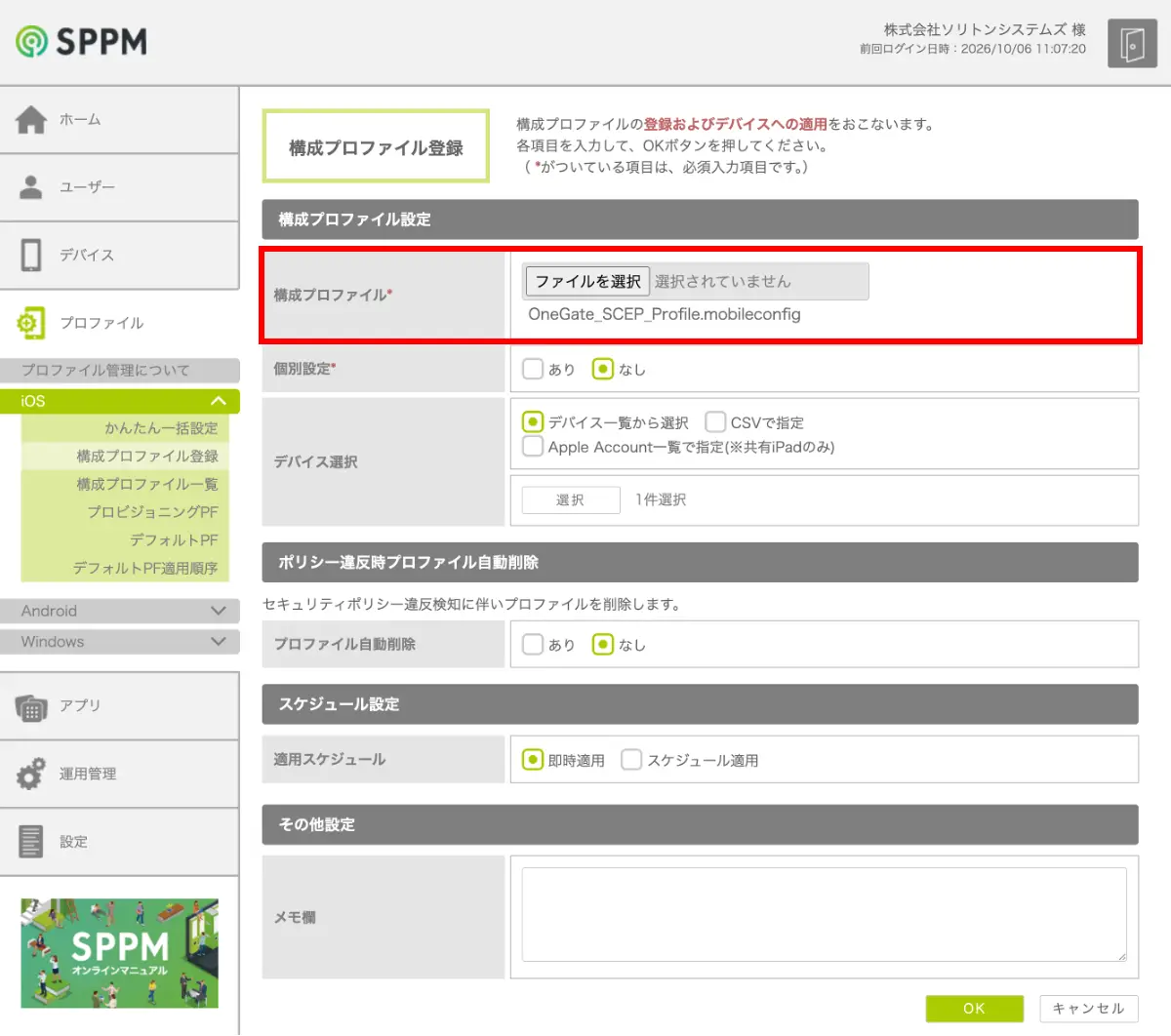
  1. SPPM管理画面で「プロファイル」を開き、iOSの「構成プロファイル登録」をクリックします。


  2. 「構成プロファイル」で、ステップ③で作成した構成プロファイルを選択し、そのほか必要な項目を入力します。


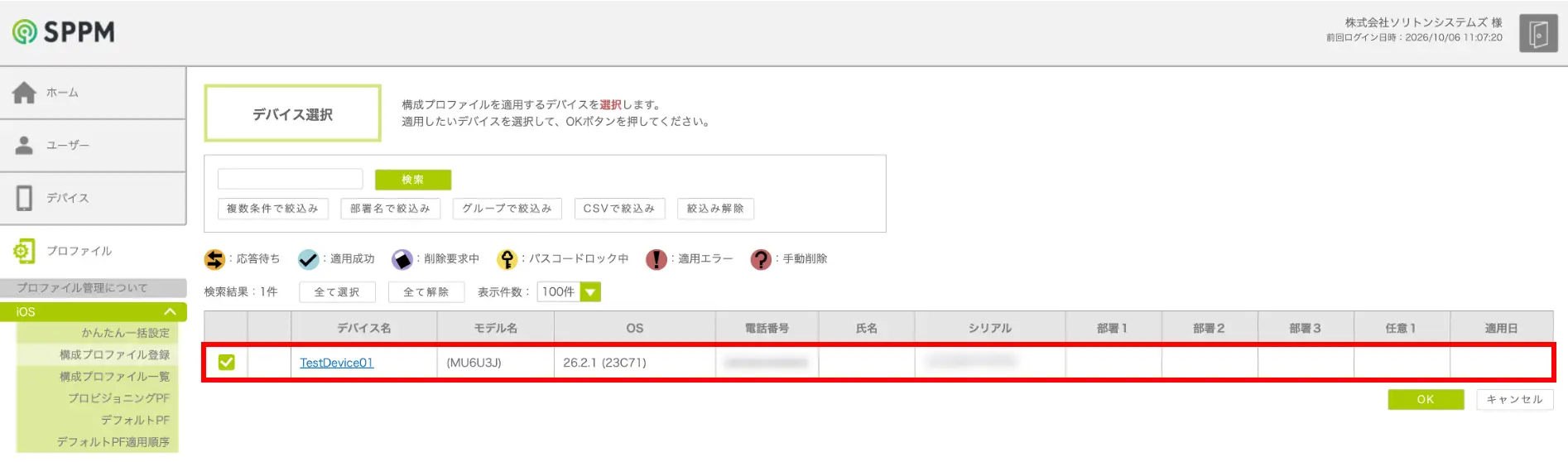
  3. 「デバイス選択」では、ステップ②でSPPM 3.0にデバイス登録したiPhoneを選択します。


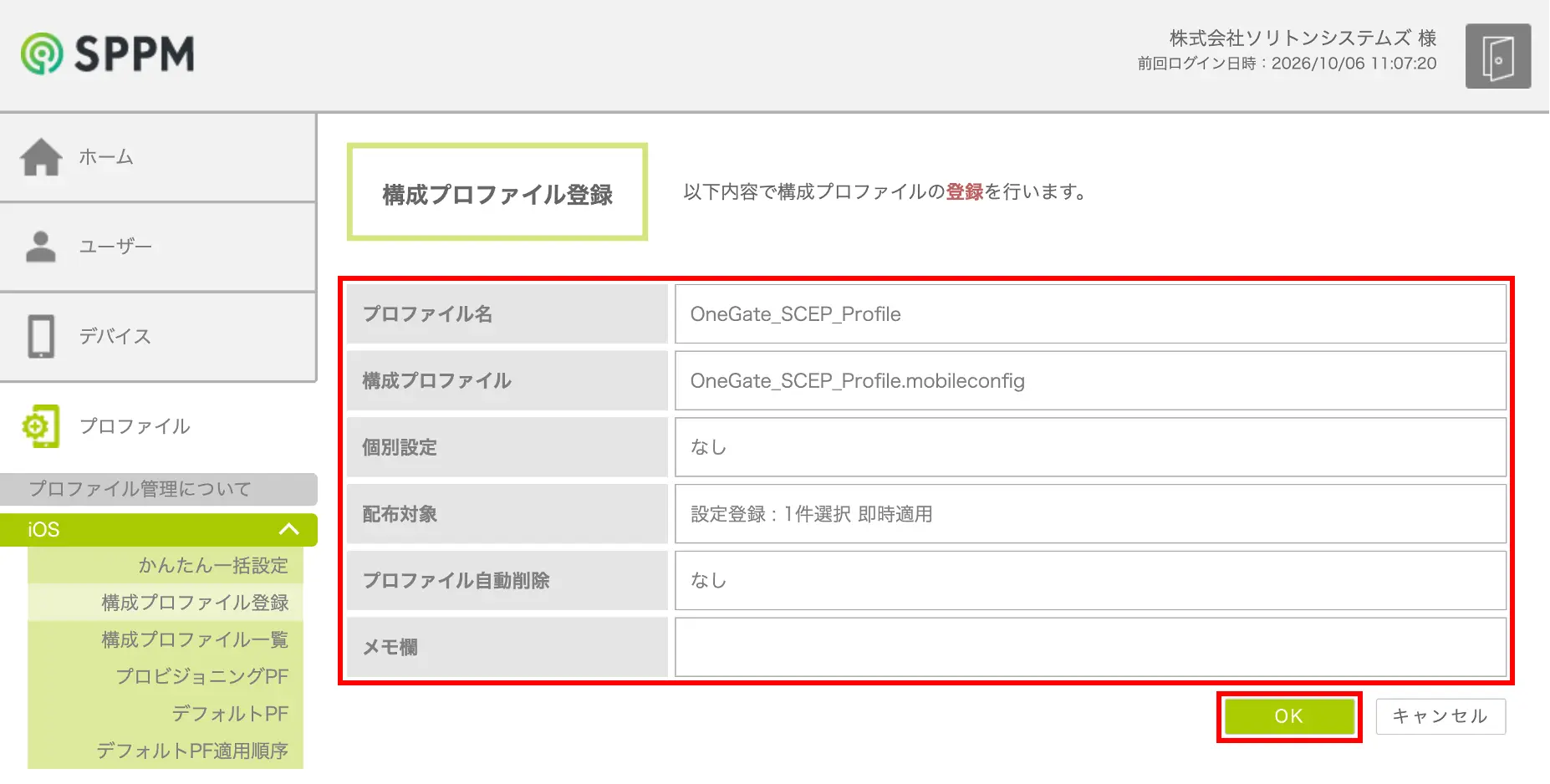
  4. 確認画面で設定内容を確認し、「OK」をクリックします。


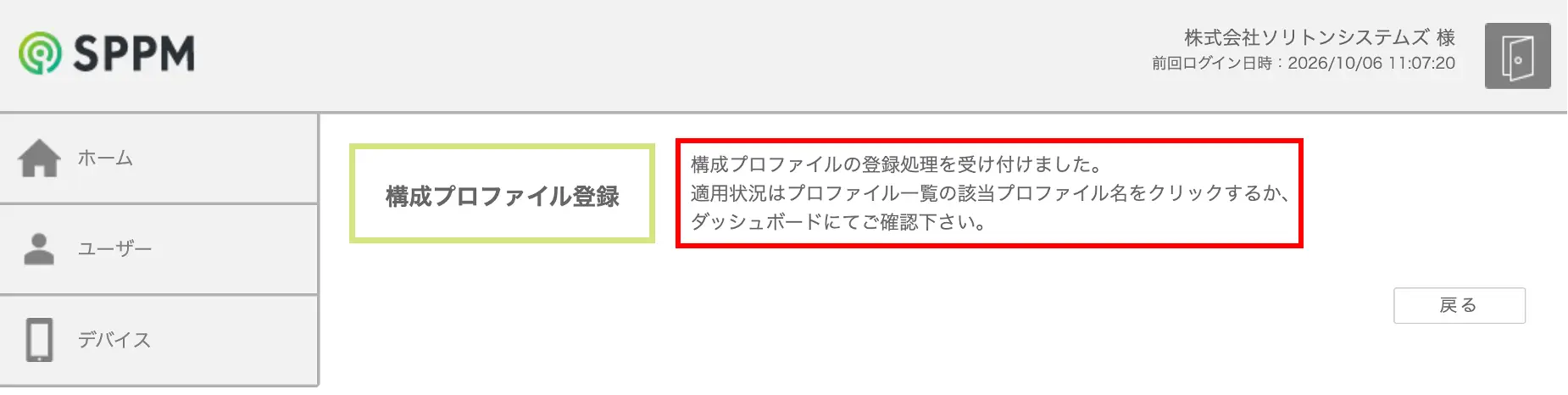
  5. 構成プロファイルの登録処理が受け付けられたことを確認します。


💡 SCEP固定チャレンジでのクライアント証明書自動取得
SPPM 3.0から配信された構成プロファイルがiPhoneに適用されるタイミングで、デバイスからOneGateへSCEPの通信が自動的に行われ、端末にクライアント証明書がインストールされます。

ステップ⑤:結果の確認

構成プロファイルの登録が完了したら、以下3つのポイントで構成プロファイルが適用され、証明書が正しく発行されているかを確認します。

SPPM管理画面での確認
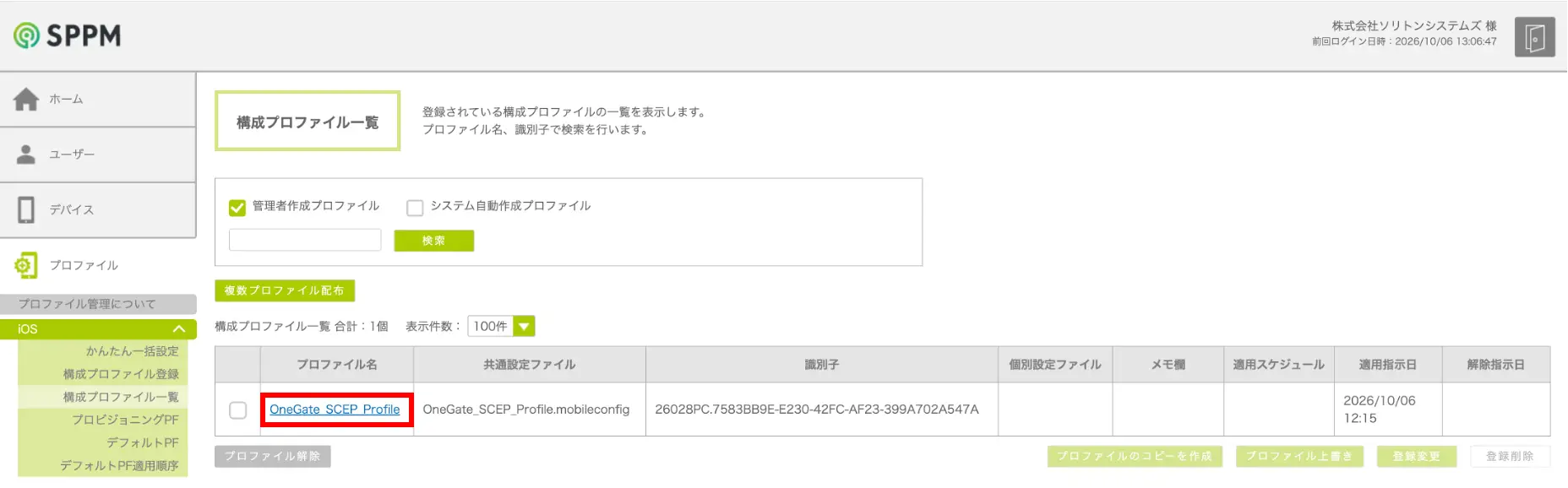
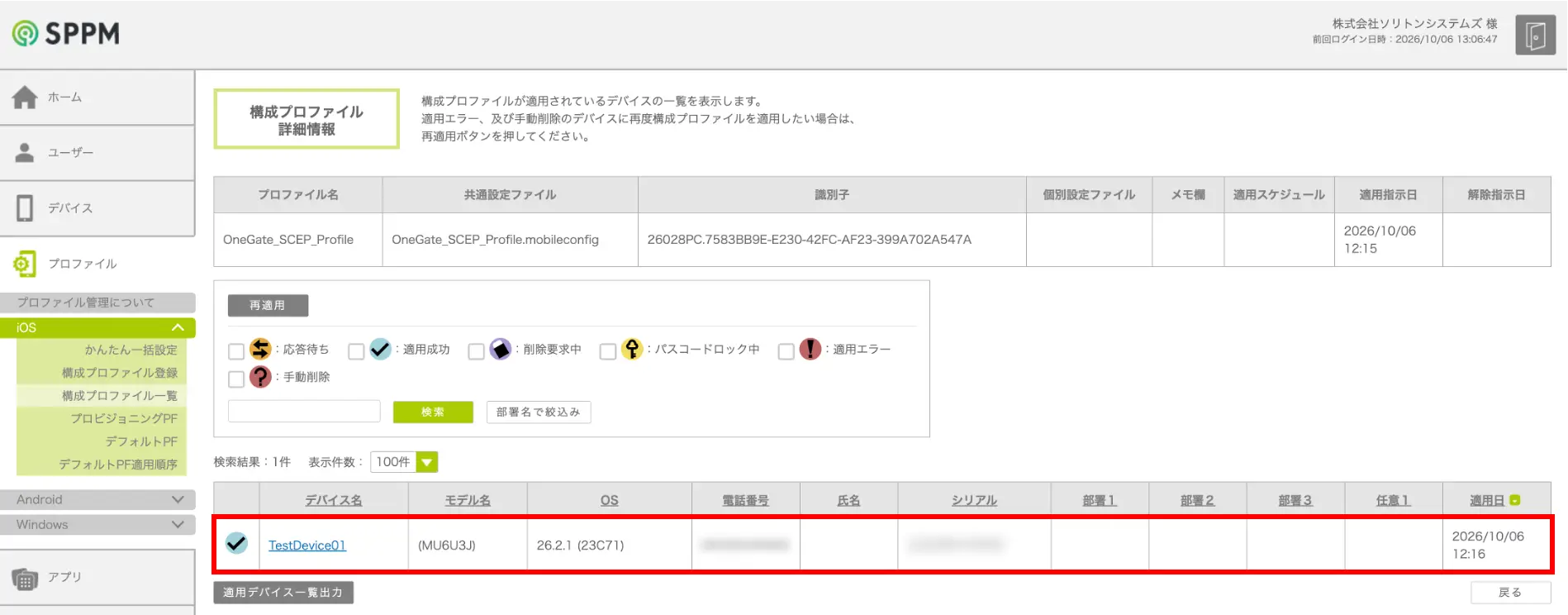
  1. SPPM管理画面で「構成プロファイル一覧」を開き、登録したプロファイル名(例:OneGate_SCEP_Profile)をクリックします。


  2. 配信先のiPhoneが「適用成功」になっていることを確認します。


iPhone側での確認

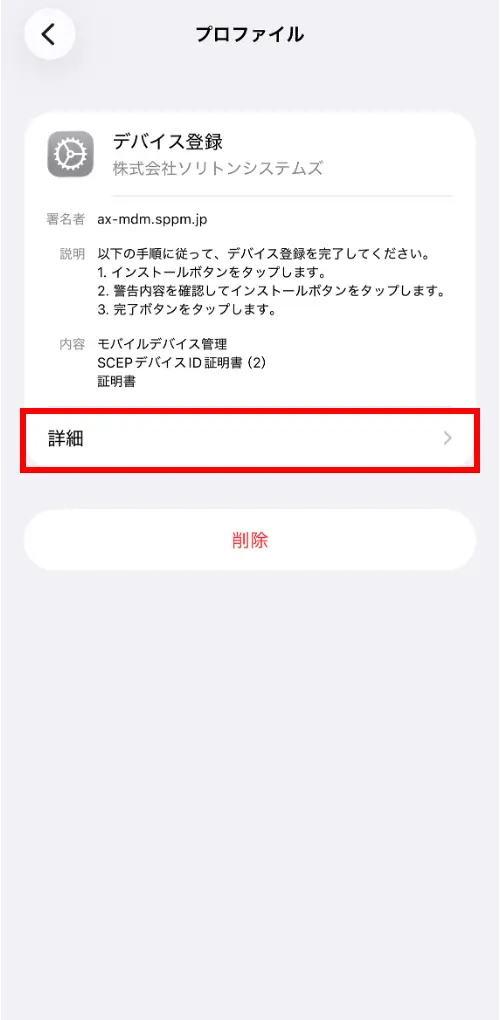
  1. 「設定」>「一般」>「VPNとデバイス管理」に表示される、SPPM 3.0の構成プロファイル(「デバイス登録」)をタップし、「詳細」を開きます。


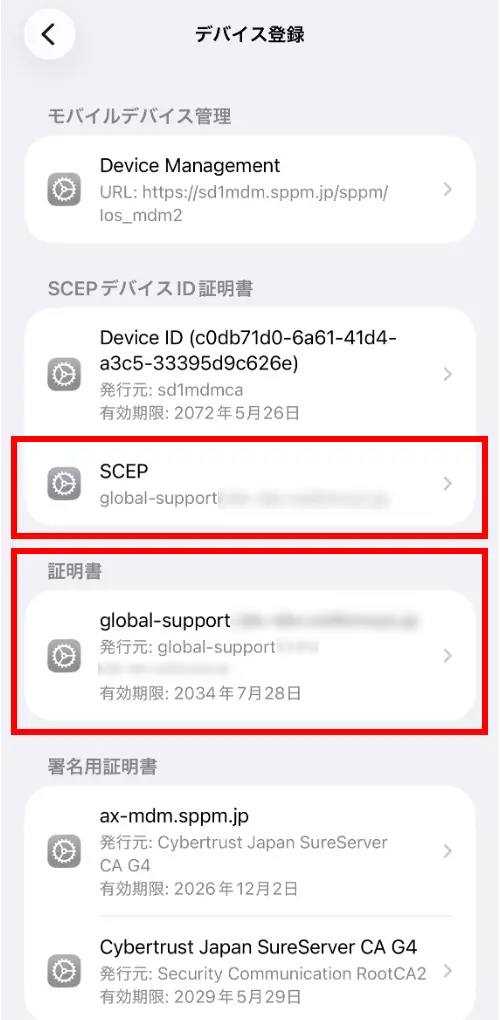
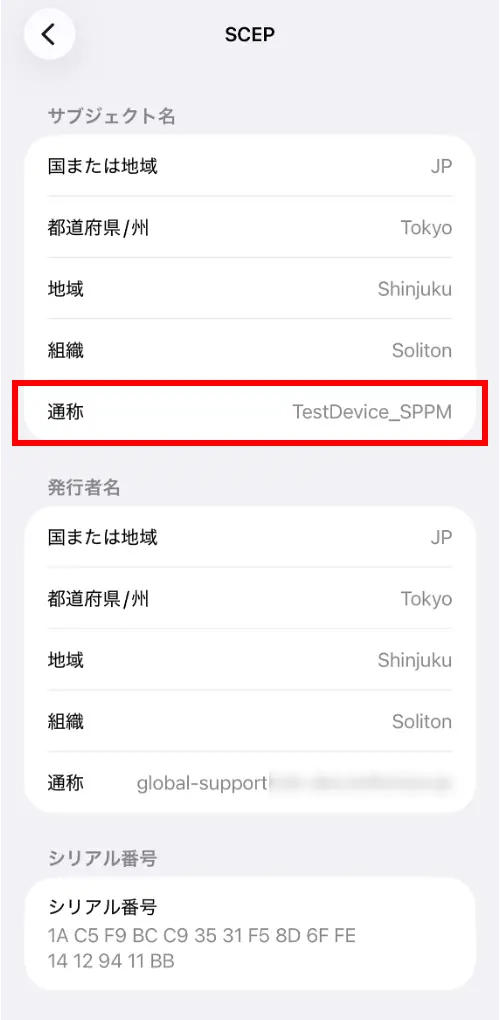
  2. OneGateのCA証明書と、SCEPデバイスID証明書(クライアント証明書)がインストールされていることを確認します。


  3. クライアント証明書を開き、ステップ③で指定したサブジェクト名(TestDevice_SPPM)になっていることを確認します。


OneGate管理画面での確認

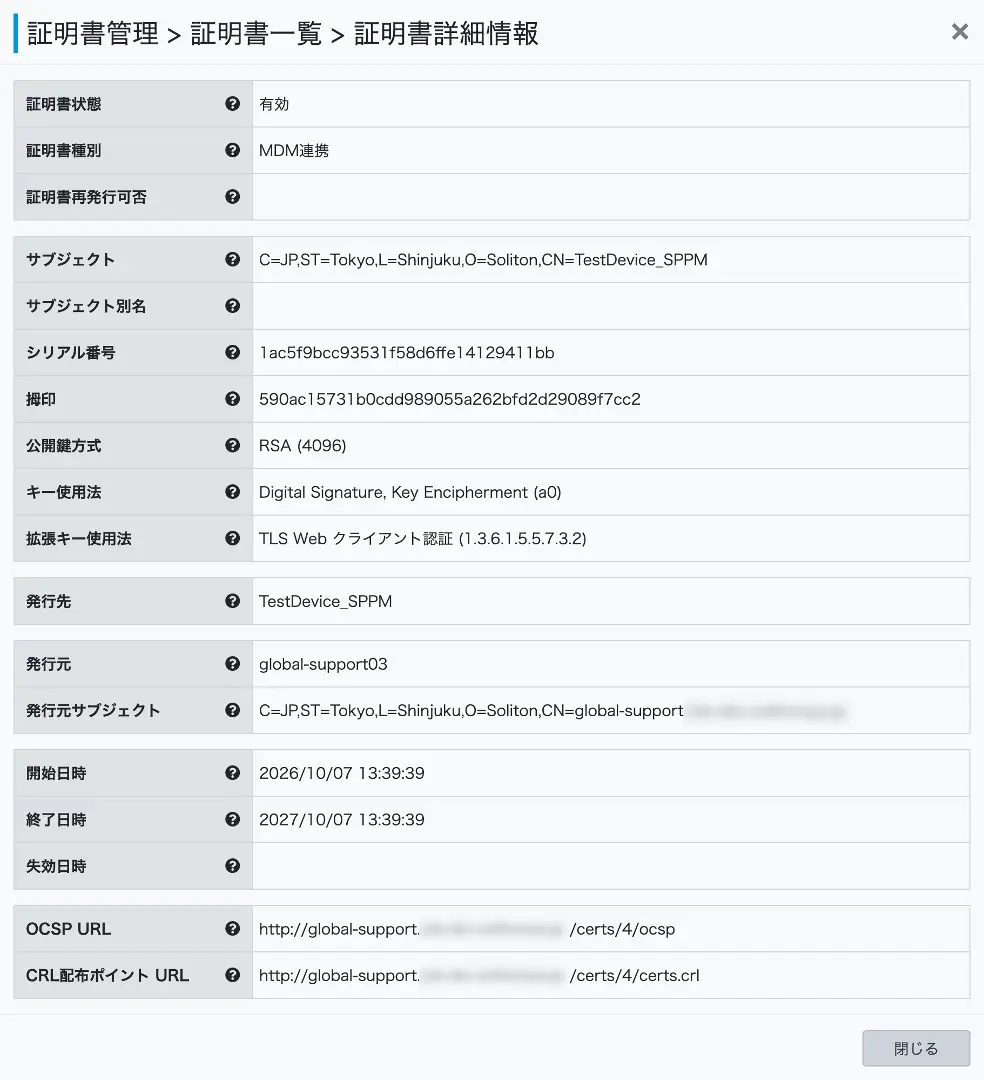
  1. OneGate管理画面で「証明書管理」>「証明書一覧」を開き、ステップ③で指定したサブジェクト名(CN=TestDevice_SPPM)の証明書が発行されていることを確認します。


注意点:端末紛失時の証明書失効について

SPPM 3.0では構成プロファイルのSCEPペイロードで変数が利用できないため、同じ構成プロファイルを配信したiPhoneには、すべて同じサブジェクト名(CN)のクライアント証明書が発行されます。そのため端末を紛失した際に、OneGateの証明書一覧のCNだけではどの端末の証明書かを判別できない点にご留意ください。

実際の運用にあたっては、以下のような対応をご検討ください。

① MDMの機能で端末を保護する

SPPM 3.0のリモートワイプや構成プロファイルの解除により、端末上の証明書やデータを保護します。
※端末がオンラインになるまで実行されない点にご留意ください。

② 端末ごとに異なるCNの構成プロファイルを配信する

証明書のCNで端末を識別したい場合は、サブジェクトを端末ごとに変えた構成プロファイルを台数分作成し、SPPM 3.0でデバイスごとに割り当てて配信します。CNから紛失した端末の証明書を特定し、OneGateの管理画面から個別に失効できるようになりますが、台数分の構成プロファイルの作成・管理が必要になるため、運用台数に応じてご検討ください。


番外編:SPPM 3.0でAndroid端末ごとにクライアント証明書を配布する

ここまではiPhoneへのSCEPによる証明書配布をご紹介しましたが、Android端末でも、端末ごとに異なるクライアント証明書を配布することが可能です。

ここからは番外編として、OneGateで一括発行したPKCS#12形式のクライアント証明書を、SPPM 3.0の証明書配布機能を使ってAndroid端末に配布する方法をご紹介します。

今回の検証では、Android端末1台をAndroid EnterpriseのWork profileでSPPM 3.0に登録し、OneGateで一括発行した証明書のうち1枚を、CSVファイルでデバイスを指定して配布しました。

ステップ①:OneGateでCA証明書のダウンロードとPKCS#12ファイルのクライアント証明書の一括発行

まずはOneGateで、配布に必要なCA証明書と、利用者ごとのクライアント証明書(PKCS#12ファイル)を準備します。
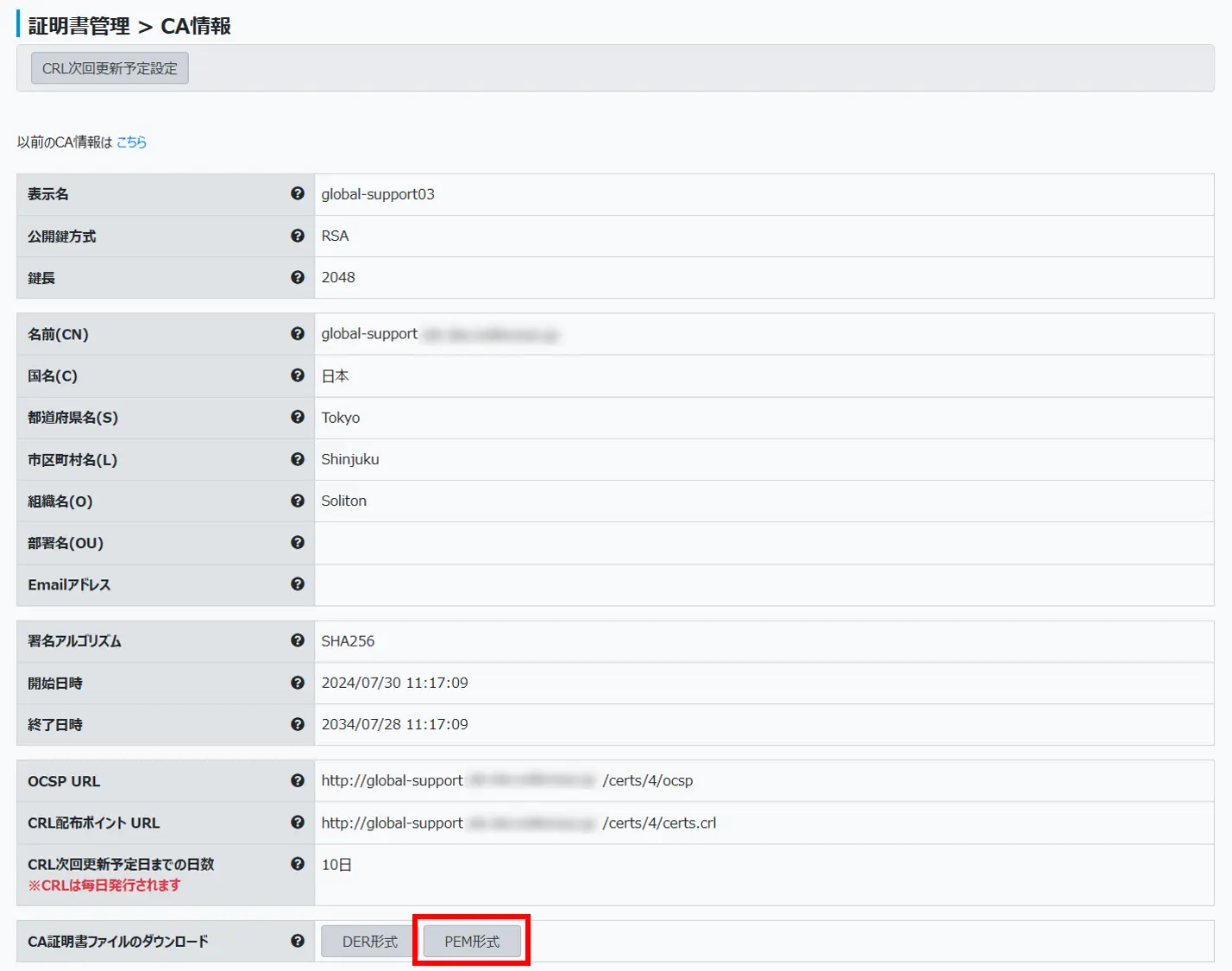
  1. OneGate管理画面で「証明書管理」>「CA情報」を開き、「CA証明書ファイルのダウンロード」の「PEM形式」をクリックして、CA証明書をダウンロードします。


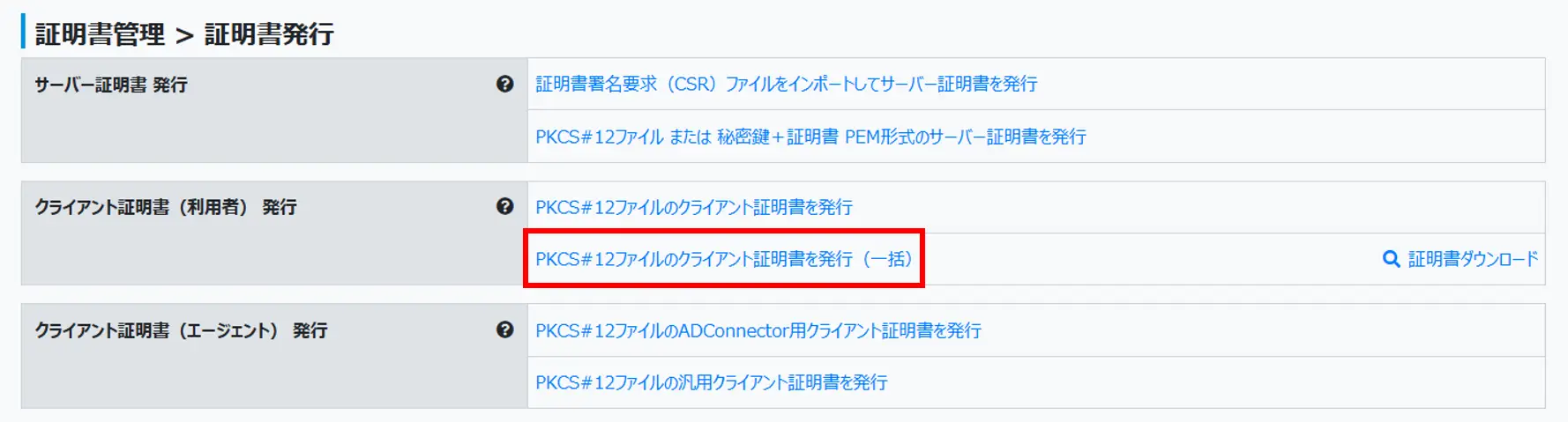
  2. 「証明書管理」>「証明書発行」を開き、「PKCS#12ファイルのクライアント証明書を発行(一括)」をクリックします。
    「クライアント証明書一括発行」画面で「インポート用CSVダウンロード」をクリックし、CSVファイルをダウンロードします。


  3. ダウンロードしたCSVファイルを開き、以下を参考に各列に情報を入力します。
    • TARGET: 証明書を発行する利用者のログイン名を入力します。(必須)
    • PASSPHRASE: PKCS#12形式証明書のパスフレーズを入力します。(必須)
      ※後ほどSPPM 3.0で証明書を配布する際に使用します。
    • TARGET_DETAIL: 証明書の発行先詳細を入力します。(任意)

      今回は3枚の証明書を発行するため、以下のように入力しました。


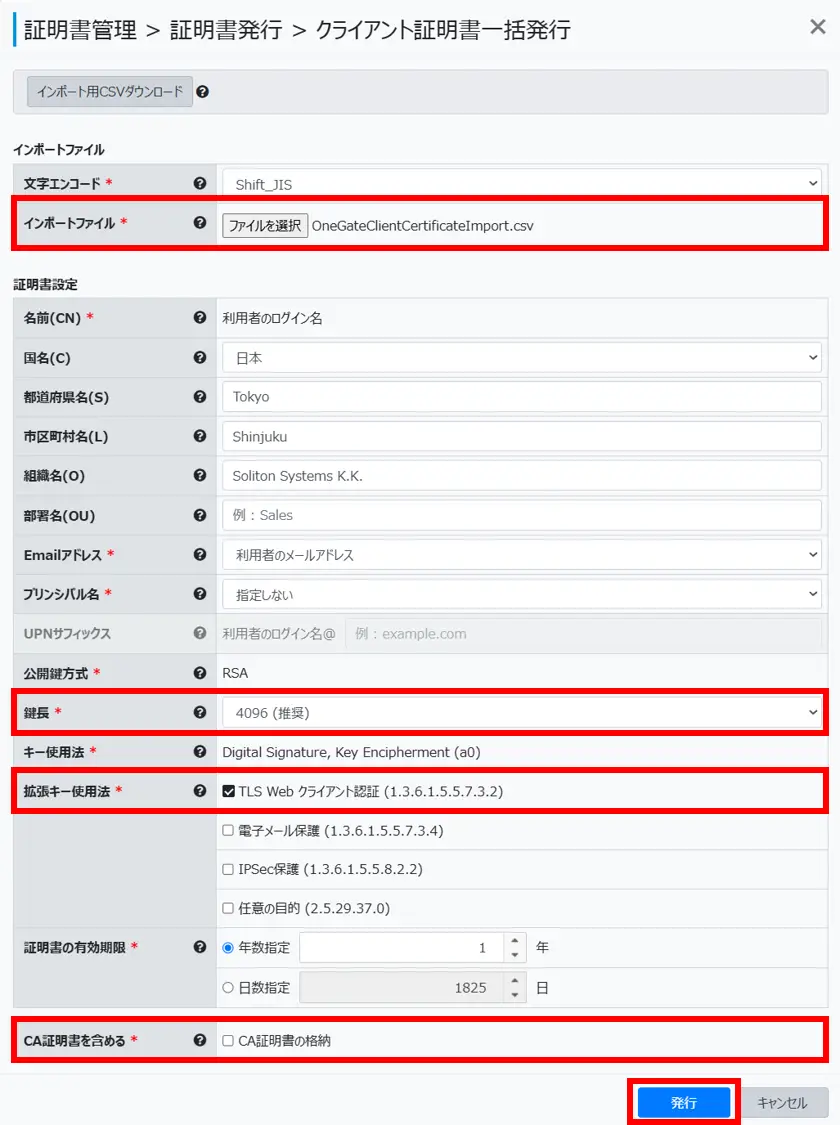
  4. 「クライアント証明書一括発行」画面の「インポートファイル」で作成したCSVファイルを選択し、「証明書設定」を以下の通りに入力して「発行」をクリックします。
    • 鍵長: 4096
    • 拡張キー使用法: TLS Web クライアント認証
    • CA証明書を含める: チェックしない
      ※CA証明書はSPPM 3.0で別途配布します。
    • そのほかの項目: 任意


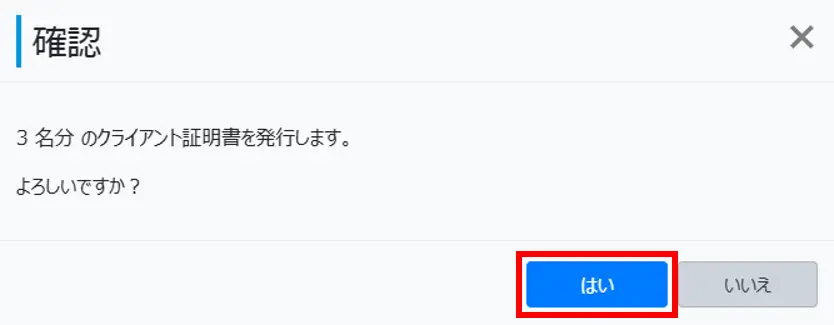
  5. 確認画面が表示されるので、「はい」をクリックします。


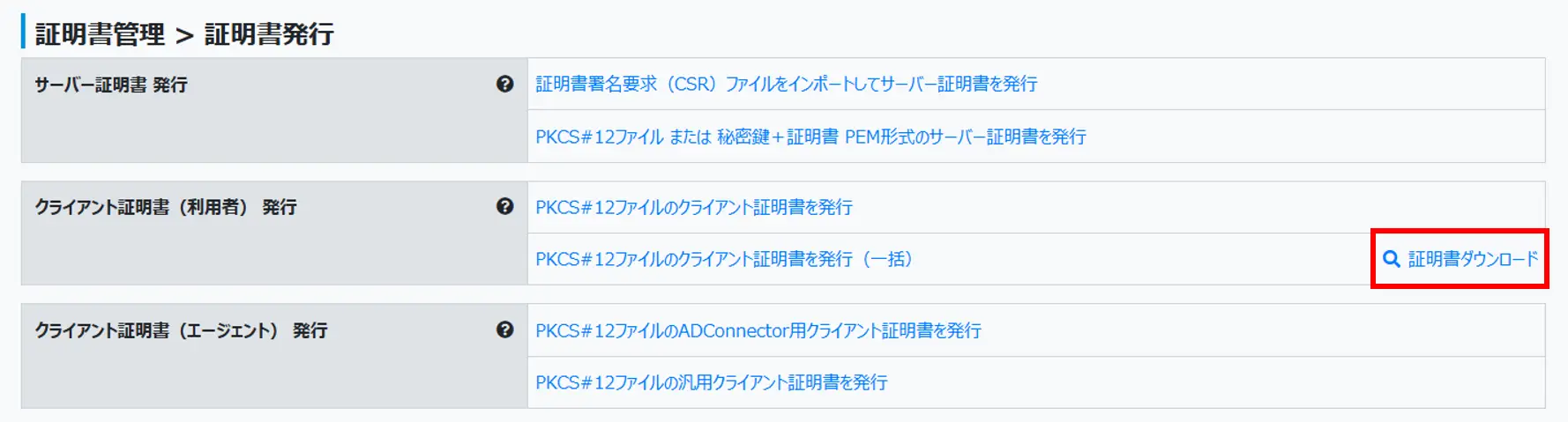
  6. 「証明書発行」画面に戻り、「PKCS#12ファイルのクライアント証明書を発行(一括)」の「証明書ダウンロード」をクリックします。


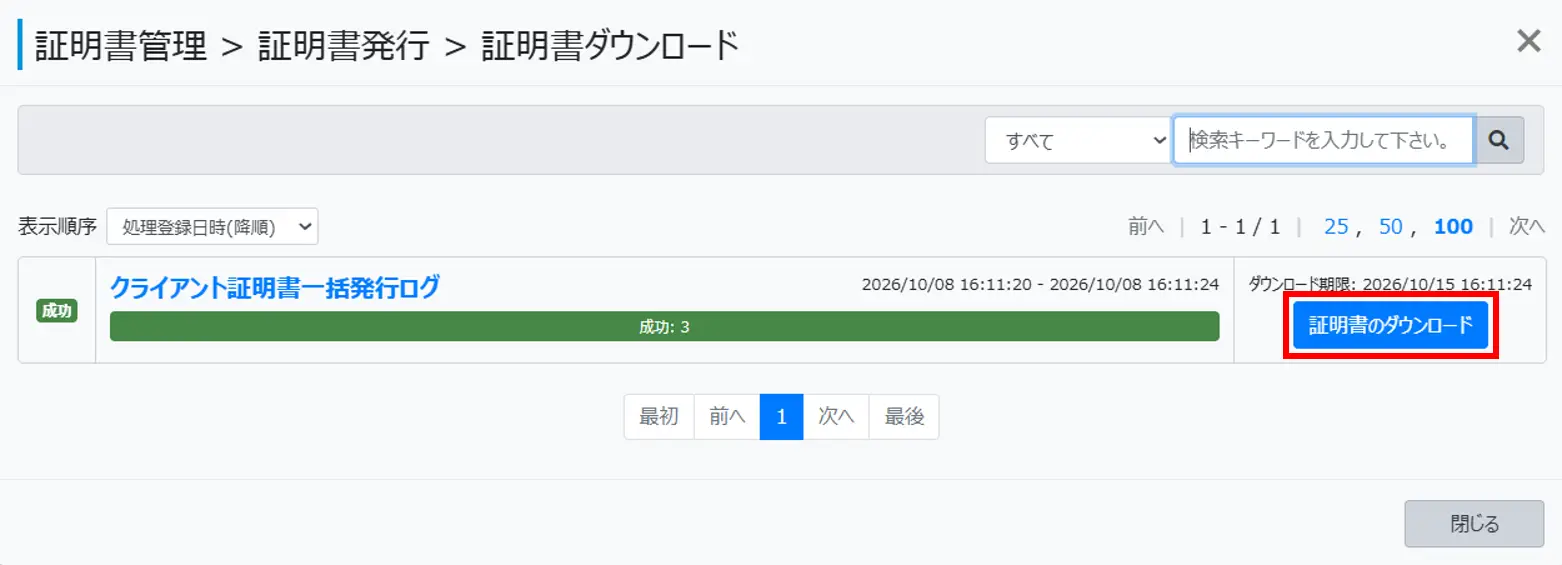
  7. 証明書の一括発行が成功していることを確認し、「証明書のダウンロード」をクリックします。


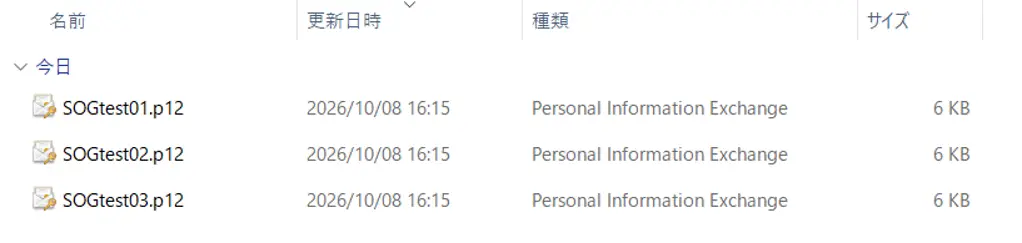
  8. ダウンロードしたzipファイルを展開すると、ログイン名ごとのPKCS#12ファイルが含まれていることを確認できます。


ステップ②:AndroidをSPPM 3.0にデバイス登録する

次に、検証用のAndroid端末をAndroid EnterpriseのWork profileでSPPM 3.0にデバイス登録します。
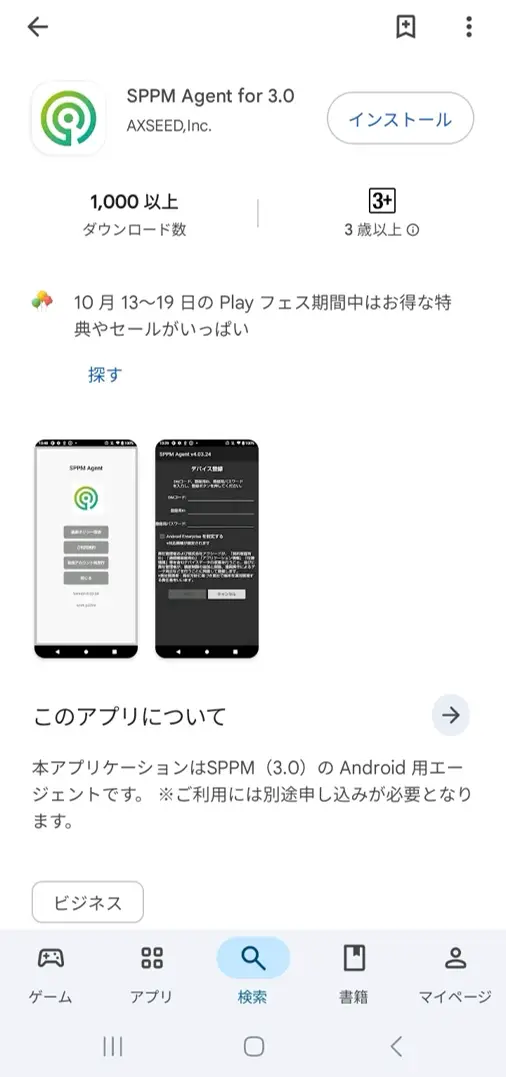
  1. Android端末のPlayストアから「SPPM Agent for 3.0」をインストールします。


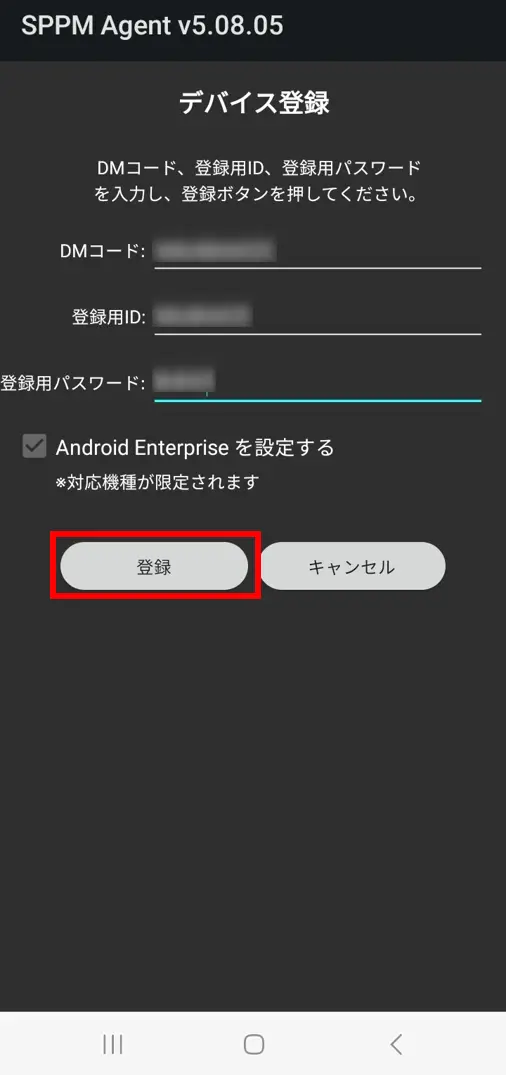
  2. インストールしたアプリを開き「デバイス登録」が表示されたら、SPPM管理画面の「設定」>「契約情報」の「Android」タブに記載されている「デバイス登録用情報」(DMコード、登録用ID、登録用パスワード)を入力します。
    「Android Enterprise を設定する」にチェックが入っていることを確認し、「登録」をタップします。


  3. 画面の指示に従い、業務用プロファイル設定への同意や、アプリの権限許可などのセットアップを進めます。
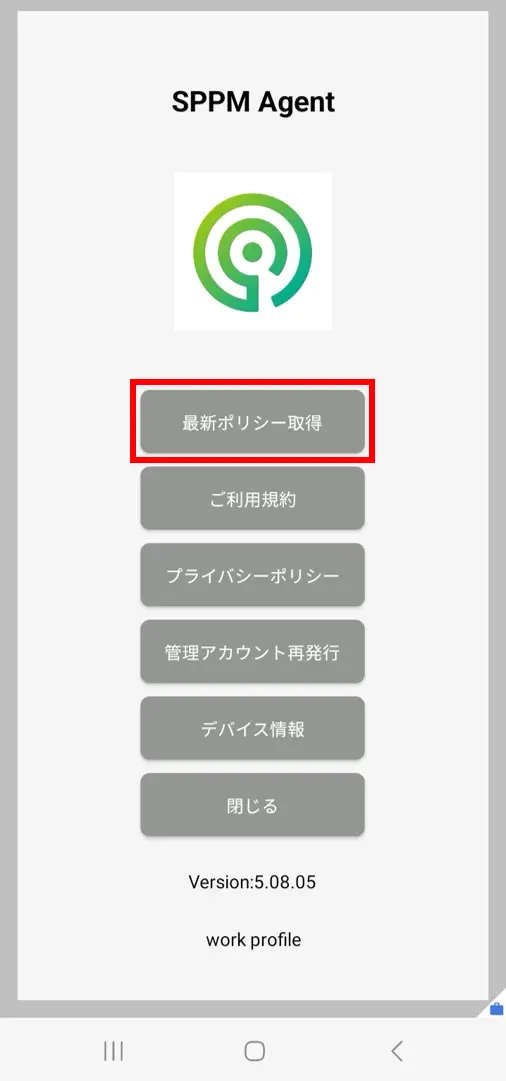
  4. セットアップが完了したら「SPPM Agent for 3.0」を起動し、「最新ポリシー取得」をタップします。


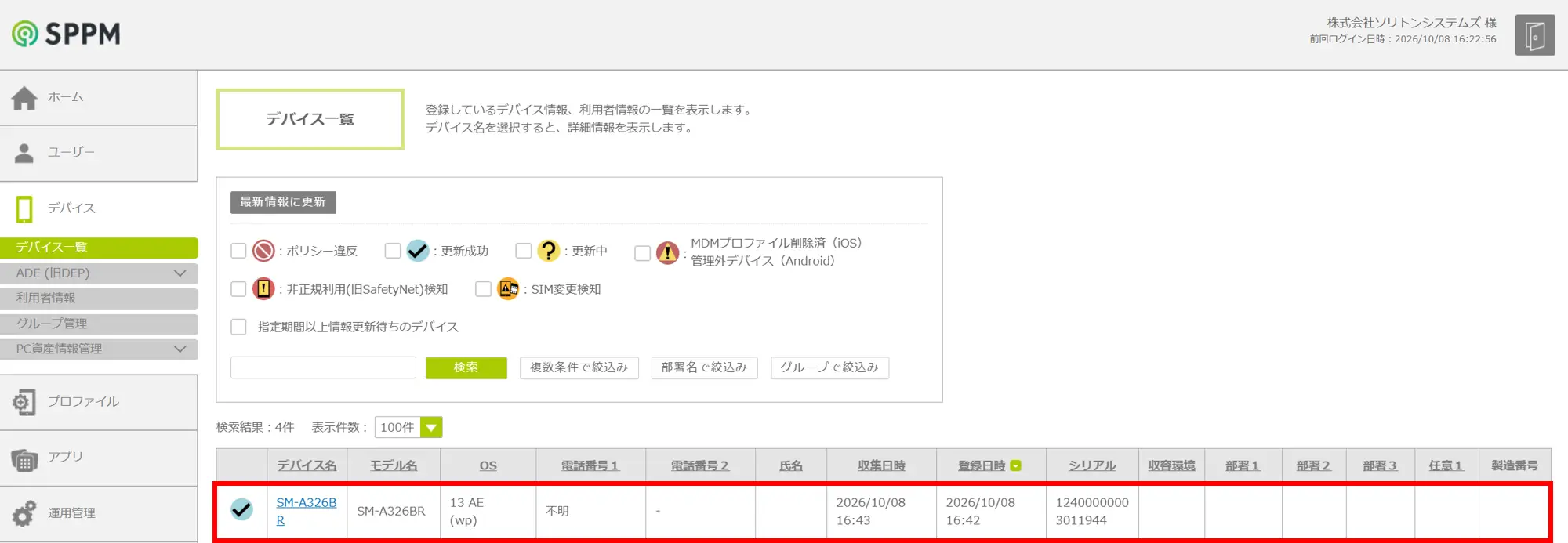
  5. SPPM管理画面で「デバイス」>「デバイス一覧」を開き、登録したAndroid端末が表示されていればデバイス登録は完了です。


ステップ③:SPPM 3.0で証明書配布を登録する

端末ごとに異なるクライアント証明書を配布するために、証明書の配布先デバイスを指定するCSVファイルを作成し、PKCS#12ファイルとともにzipファイルにまとめてSPPM 3.0に登録します。

  1. 証明書の配布先デバイスを指定するCSVファイルを作成します。今回は以下のように入力しました。
    • serial: 配布先デバイスのシリアル(SPPM管理画面のデバイス一覧で確認)
    • cert_file: 配布するp12ファイル名(例:SOGtest01.p12)
    • cert_pass: ステップ①のCSVで指定したパスフレーズ

    ※シリアルは、保存前に値が正しいことを確認してください。
    CSVファイルの作成方法の詳細は、SPPMのオンラインマニュアル「4.8.1. 証明書を登録・設定・配布する」をご参照ください。
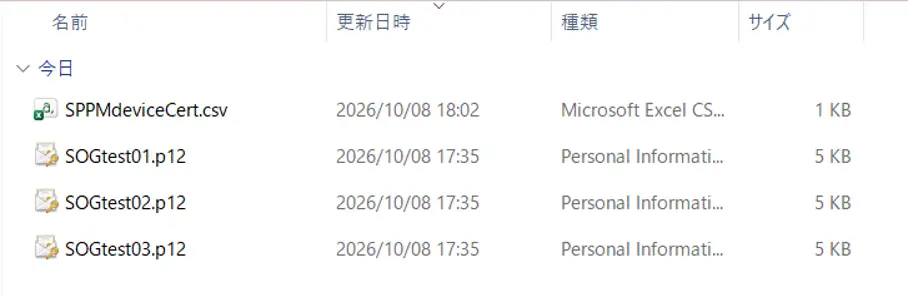
  2. 作成したCSVファイルと、ステップ①でOneGateからダウンロードしたp12ファイルを、1つのzipファイルにまとめます。


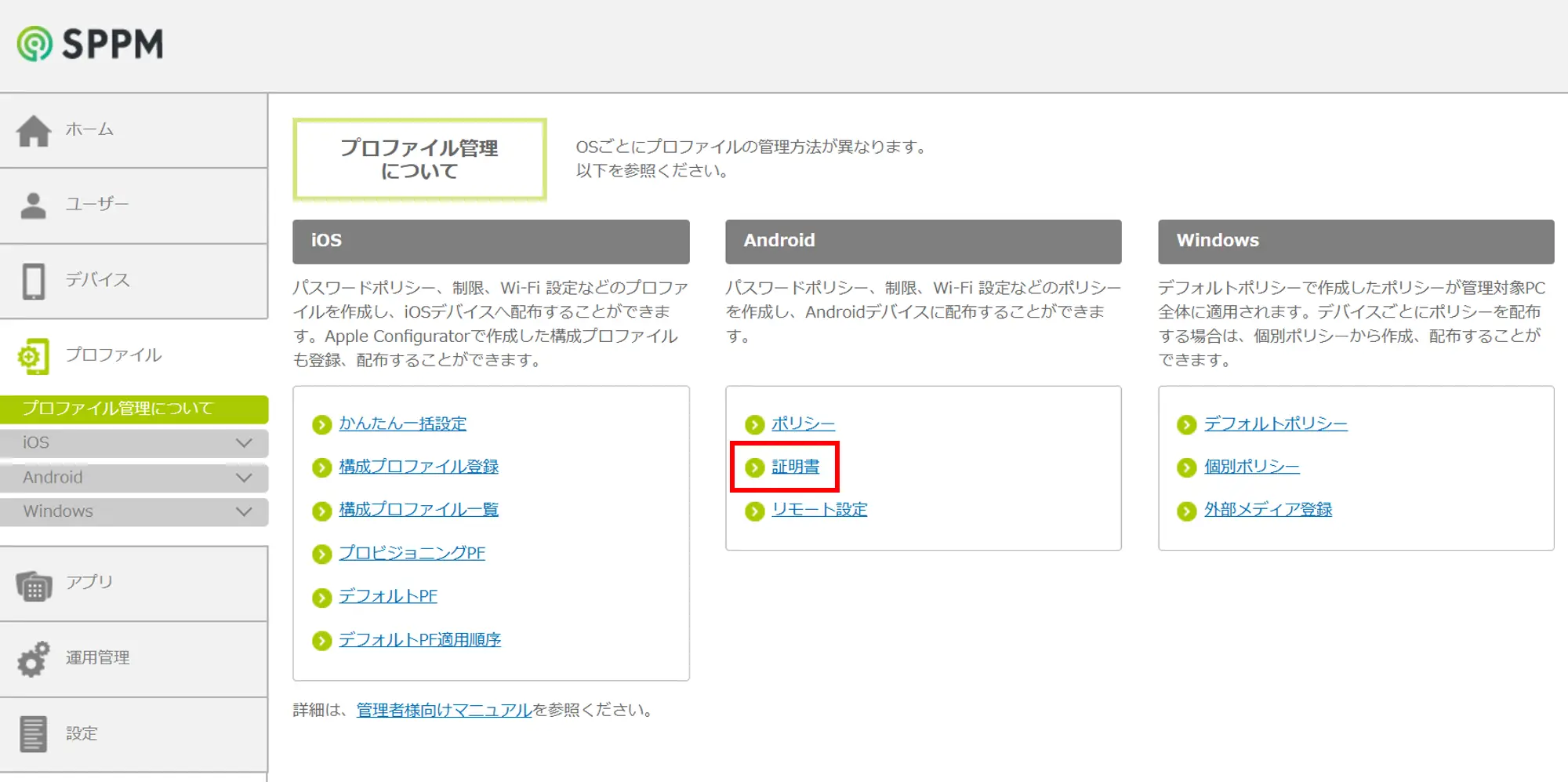
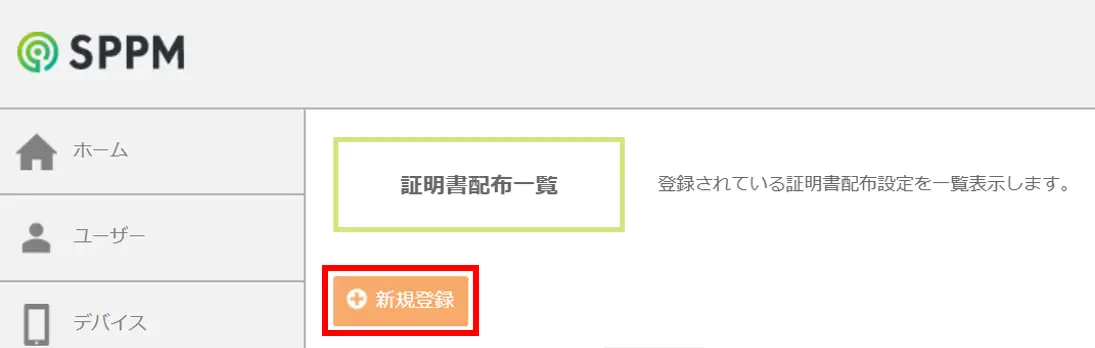
  3. SPPM管理画面で「プロファイル」を開き、Androidの「証明書」をクリックします。証明書配布一覧が表示されたら「新規登録」をクリックします。


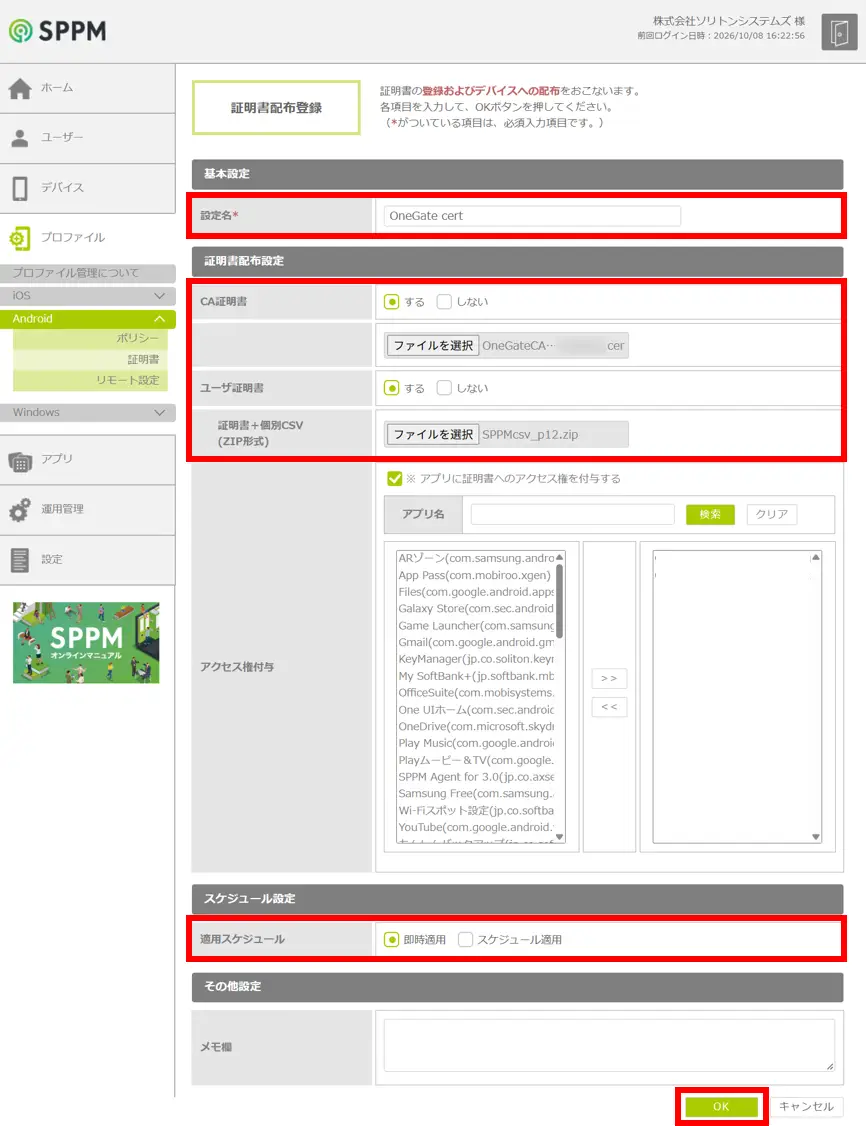
  4. 「証明書配布登録」画面で、以下の情報を入力し「OK」をクリックします。
    • 設定名: 任意の名前(例:OneGate cert)
    • CA証明書: 「する」を選択し、ステップ①でダウンロードしたCA証明書を選択します。
    • ユーザ証明書: 「する」を選択し、「証明書+個別CSV(ZIP形式)」で、先ほど作成したzipファイルを選択します。
    • 適用スケジュール: 即時適用


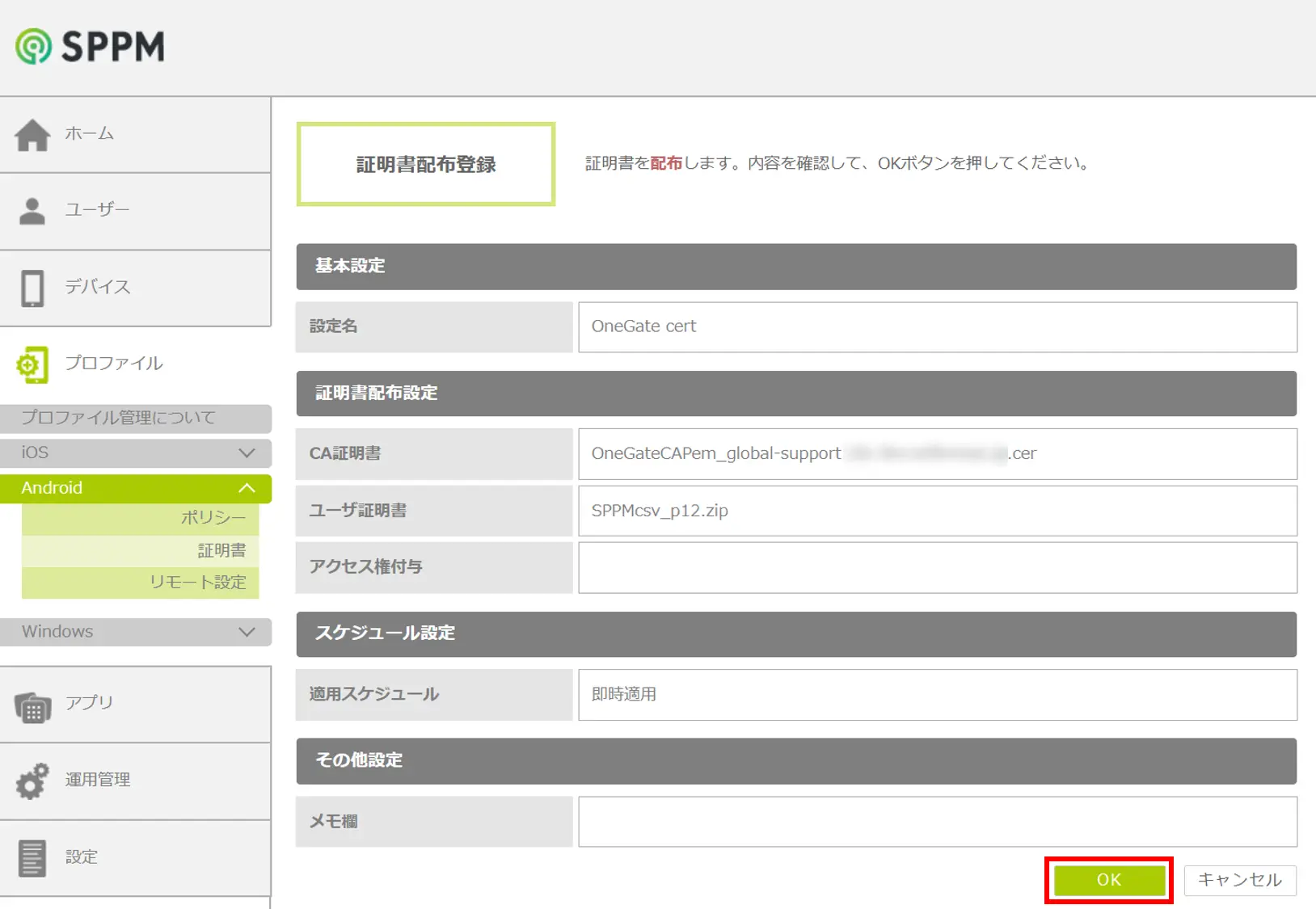
  5. 確認画面で設定内容を確認し、「OK」をクリックします。


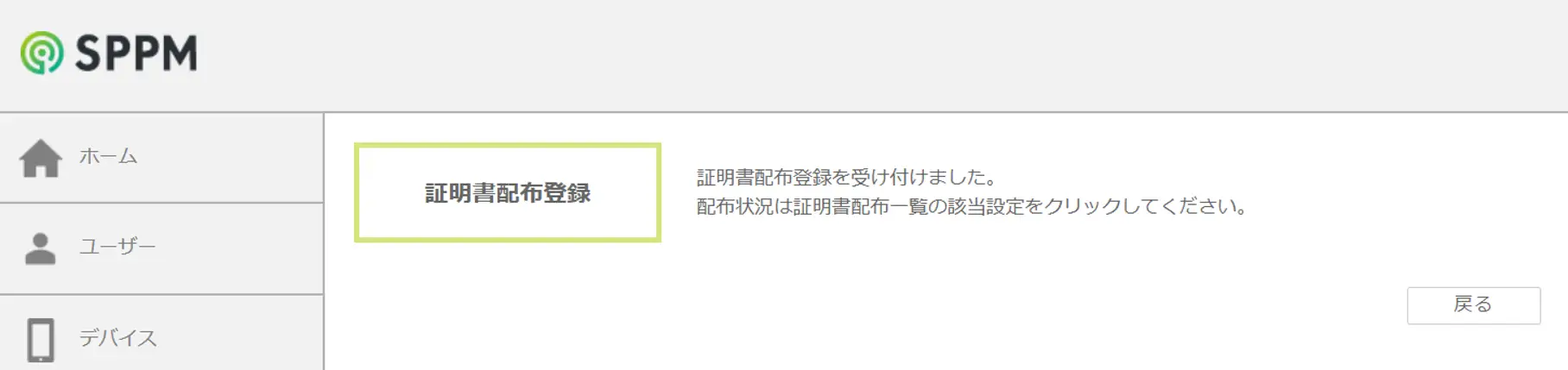
  6. 「証明書配布登録を受け付けました。」と表示されれば登録は完了です。


ステップ④:結果の確認

証明書配布の登録が完了したら、以下2つのポイントで、CSVで指定したデバイスに証明書が正しく配布されているかを確認します。

SPPM管理画面での確認
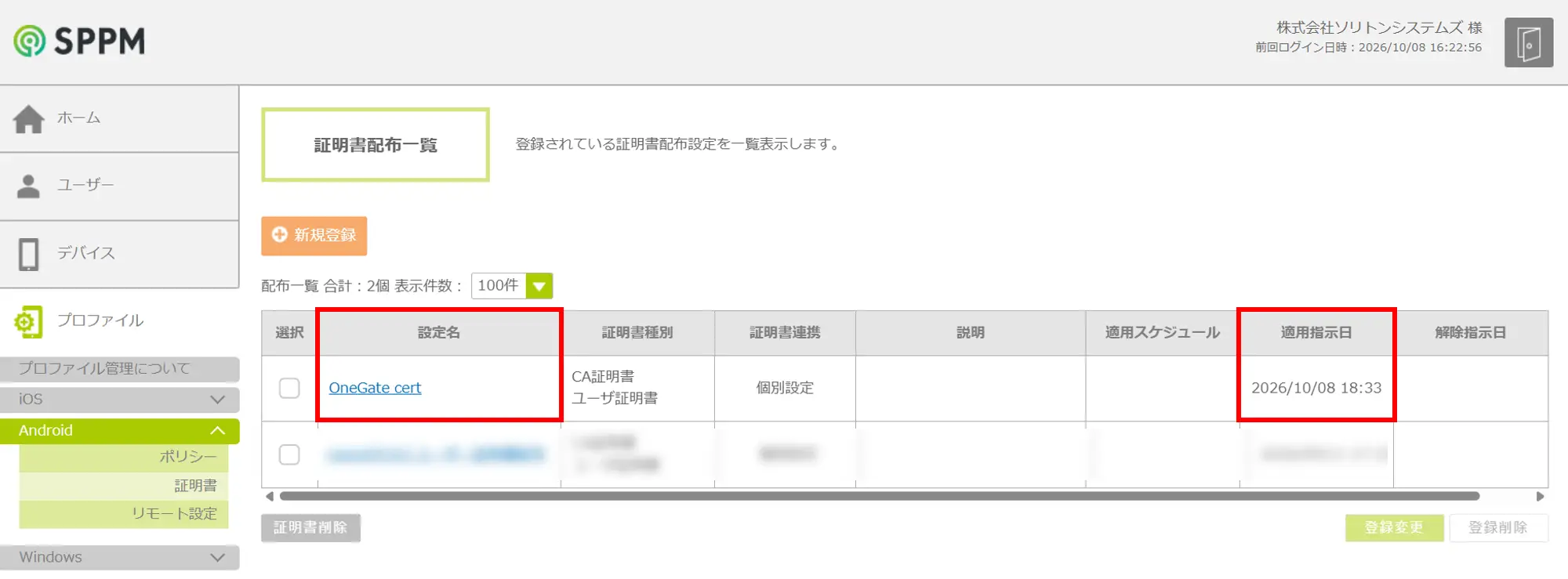
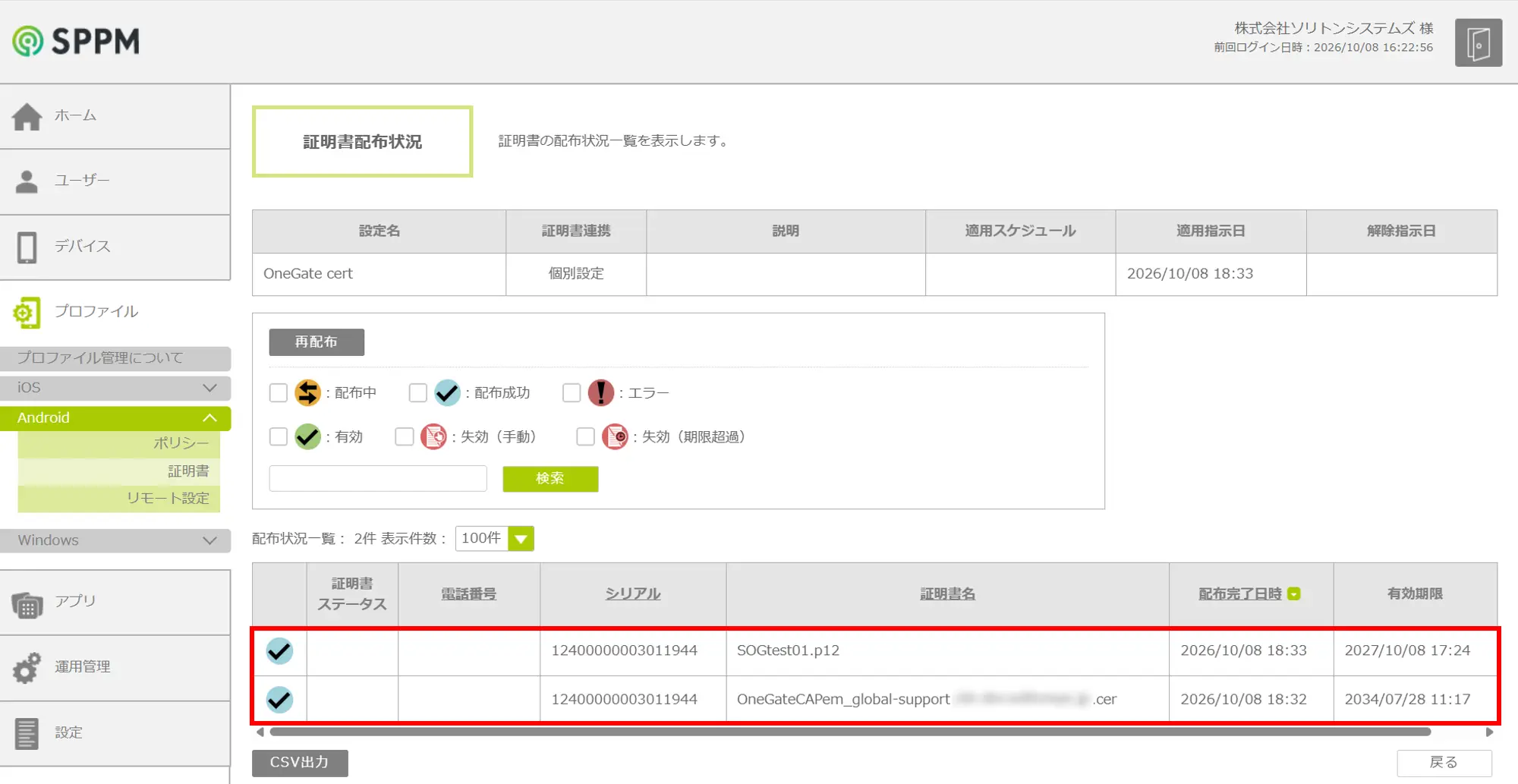
  1. SPPM管理画面で「プロファイル」>「Android」>「証明書」を開き、登録した設定の「適用指示日」が更新されていることを確認したら、設定名をクリックします。


  2. 「証明書配布状況」の配布状況一覧で、CSVで指定したデバイスにCA証明書とクライアント証明書(SOGtest01.p12)が「配布成功」になっていることを確認します。


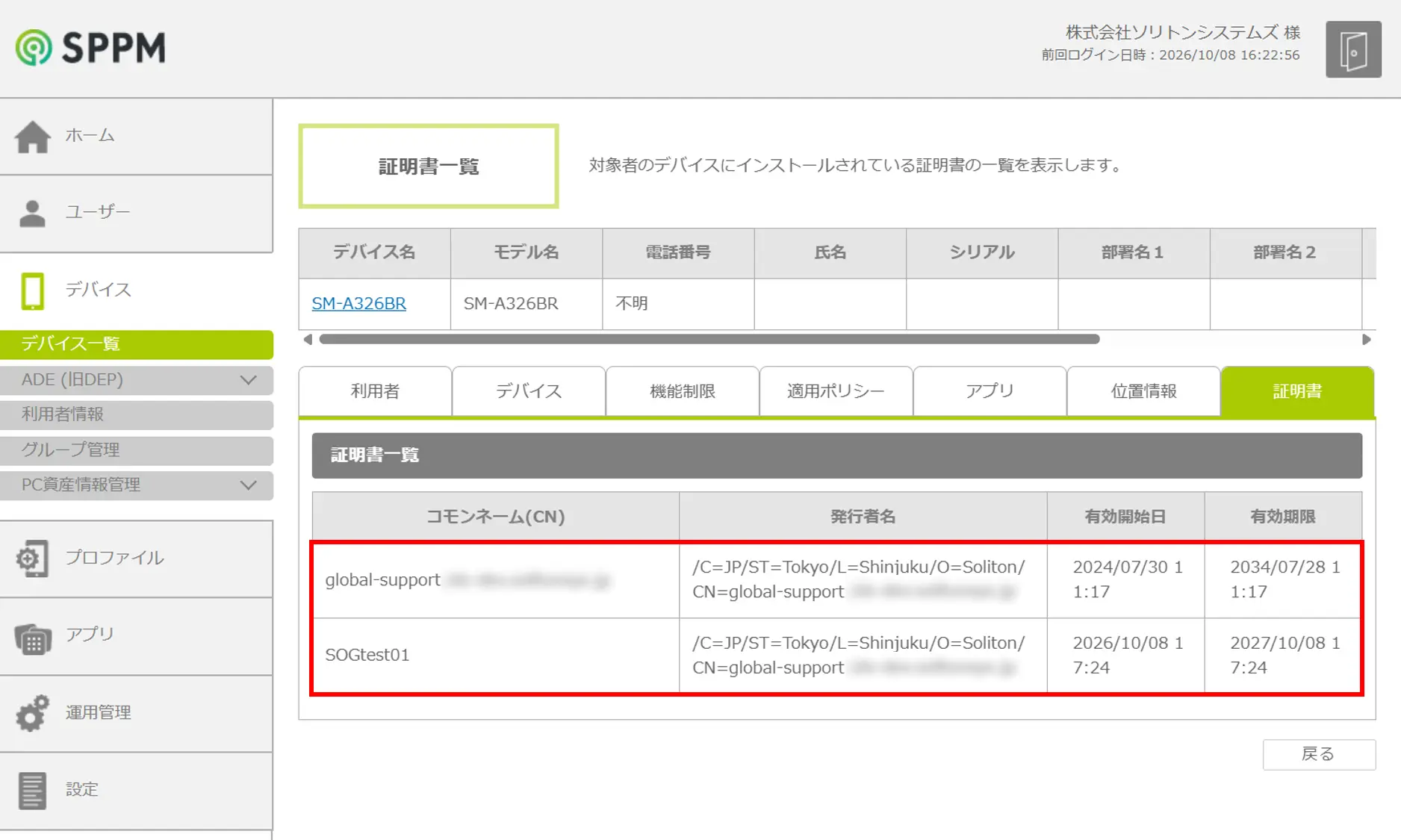
  3. また、メニューから「デバイス」を開いて一覧に表示される該当デバイス名をクリックし、「証明書」タブからも、デバイスに配布された証明書を確認することができます。


Android側での確認

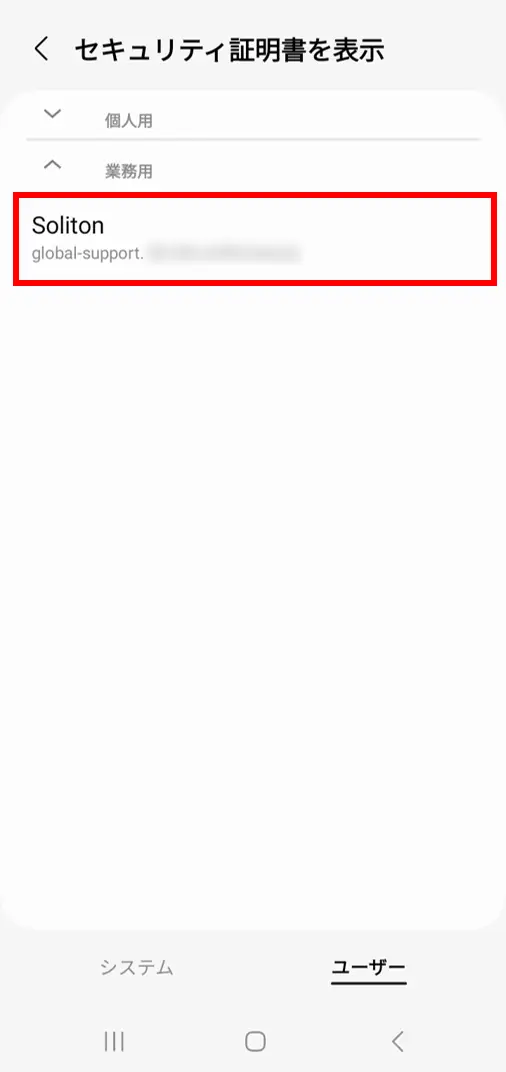
  1. Androidの「設定」アプリで「セキュリティおよびプライバシー」>「その他のセキュリティ設定」>「セキュリティ証明書を表示」を開き、「ユーザー」タブの「業務用」にOneGateのCA証明書がインストールされていることを確認します。
    ※メニューの名称や場所は、Android端末のOSバージョンや機種によって異なります。


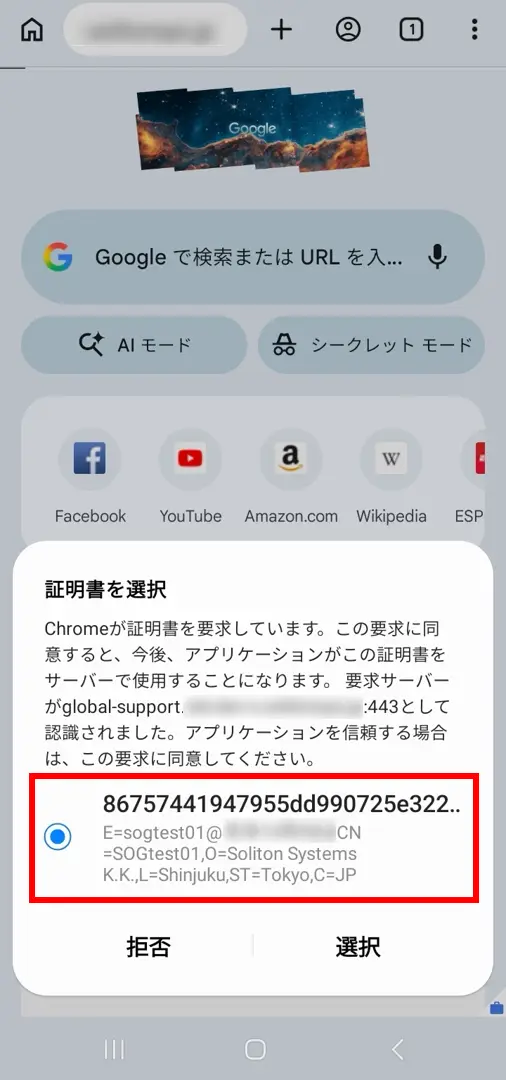
  2. 業務用プロファイルのChromeアプリでOneGateのURLにアクセスします。「証明書を選択」画面に配布したクライアント証明書(CN=SOGtest01)が表示され、「選択」をタップすると証明書認証が行えることを確認します。


💡 業務用プロファイルのアプリで証明書を利用
Work profileで登録したAndroid端末では、配布した証明書は業務用プロファイル側にインストールされます。証明書認証を行う際は、業務用プロファイルのアプリをご利用ください。

おわりに

本記事では前回の記事の応用編として、MDM製品のSPPM 3.0から構成プロファイルを配信し、OneGateのSCEP機能でiPhoneへ証明書をインストールできることを検証しました。MDMのSCEP機能に依存せず、構成プロファイルの配信機能とOneGateのSCEP固定チャレンジを組み合わせることで、実際のMDM運用でも証明書の自動配布を実現できます。

また番外編では、OneGateで一括発行したPKCS#12形式のクライアント証明書を、SPPM 3.0の証明書配布機能でAndroid端末ごとに配布し、業務用プロファイルのアプリで証明書認証ができることを確認しました。配布先デバイスを指定するCSVファイルを使うことで、端末ごとに異なる証明書を一括で配布できます。

証明書の更新運用や固定チャレンジ値の管理については、前回の記事の「注意点」もご参照ください。

デバイスのOSやご利用の環境に合わせて柔軟に証明書を配布できるのも、Soliton OneGateの強みの一つです。多様なMDM環境に合わせた証明書認証の導入についてお悩みの際は、ぜひお気軽にお問い合わせください。


記事を書いた人

ソリトンシステムズ ソリューションアーキテクト 米倉

普段の業務では、パートナー様とのOEM技術支援をはじめ、SCS評価制度を通じたお客様への製品提案など、複数の製品を組み合わせた複合提案を技術面からサポートしています。日々の技術支援で培った知見を活かし、皆様の課題解決や最適なソリューション選びのヒントになるような情報をお届けしていきたいと考えています。