この記事ではNetAttest EPSで発行した証明書ファイルをiOS端末にインポートし、Wi-Fiに接続するまでの手順をご紹介します。

無線LAN(Wi-Fi)のセキュリティ強化とは? 事例・対策・設定をわかりやすく解説 | ネットアテスト
企業がオフィス内で無線LANを使用する場合には、セキュリティに十分な注意を払わなければなりません。企業が無線LANを導入する際、セキュリティ対策を最も重視していることが「企業ネットワーク及び関連システムに関する調査」からも確認できます。具体的にどのような危険性があり、どんなセキュ...
netattest.com
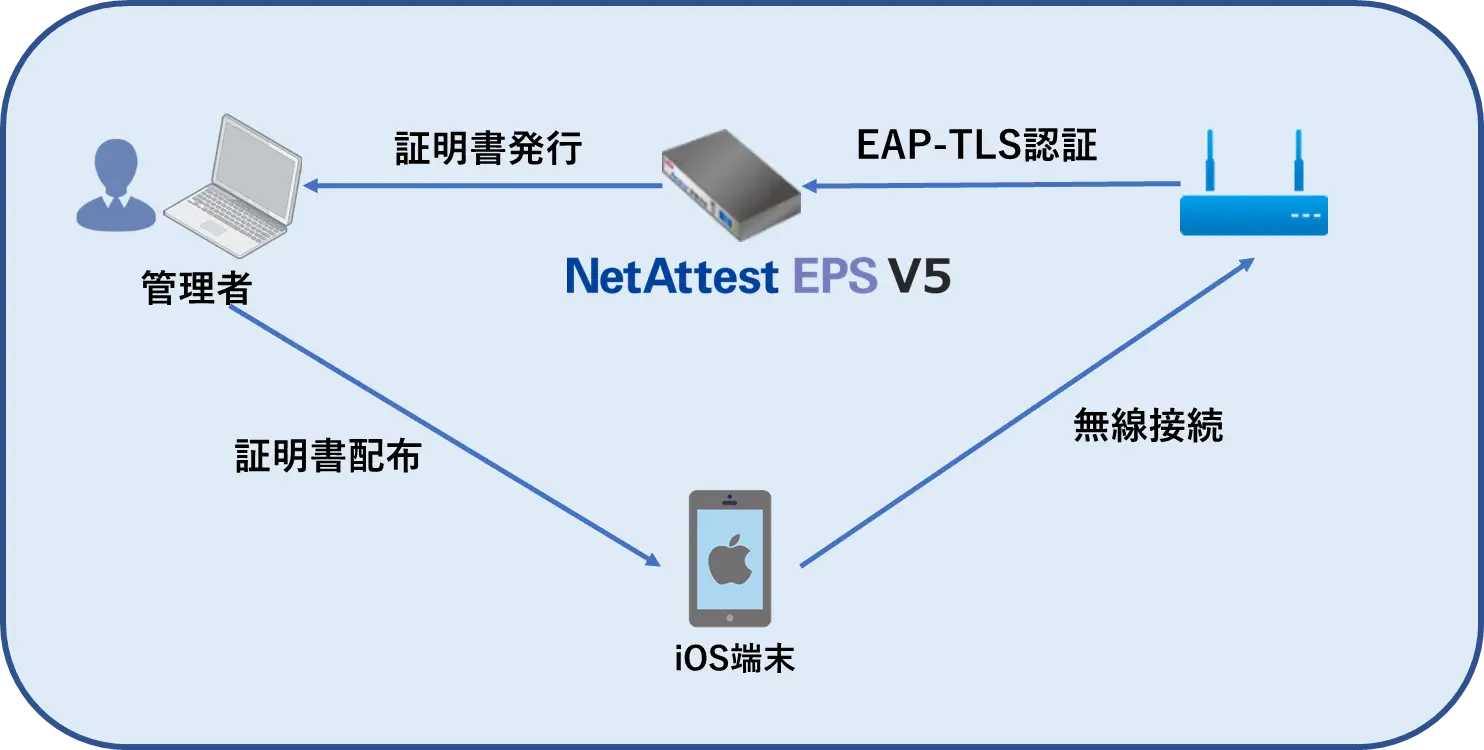
1. 構成
本記事では、下記の環境での利用を想定しています。

- iOSのバージョン:iOS 26.4
- 無線APのSSID:Soliton_wireless
2. iOS端末への証明書インポート
NetAttest EPSで発行したPKCS#12ファイルとCA証明書をiOS端末へインポートします。
今回はPKCS#12ファイルにCA証明書を含めないで、
クライアント証明書とCA証明書を別々でインポートする手順をご紹介します。
※PKCS#12ファイルにCA証明書を含めた場合、
Wi-Fiの各種設定を行う際、クライアント証明書とCA証明書が同じファイル名として表示されます。
1. 証明書ファイルの用意
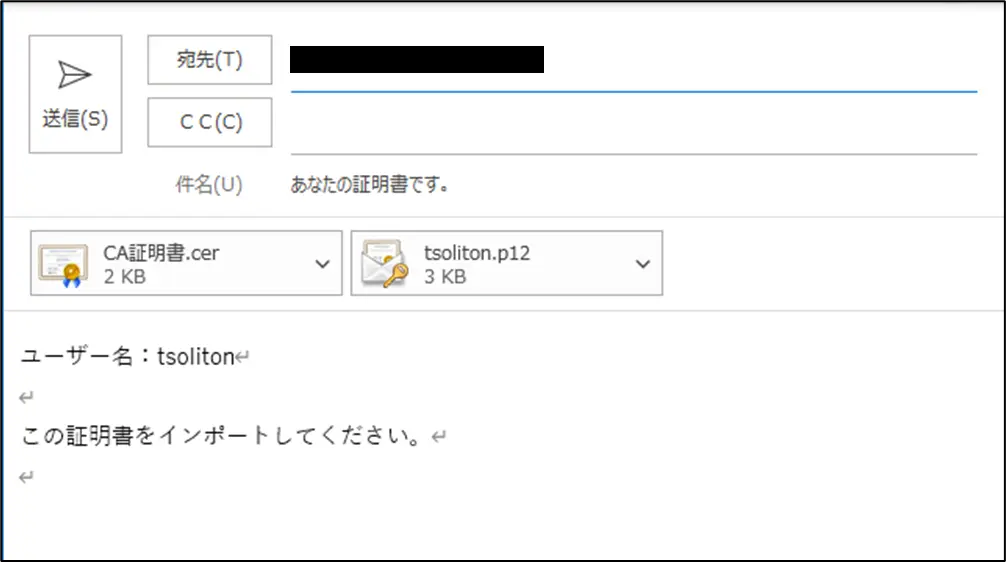
NetAttest EPSで発行したPKCS#12ファイルとCA証明書を何らかの方法でユーザーへ送付します。
※今回はメールで送付していますが、PKCS#12ファイルを利用者へ配布する運用はセキュリティリスクを伴います。
ソリトンシステムズでは、安全な証明書配布を実現するソリューションとして、NetAttest EPS-apやSoliton OneGateをご用意しております。
2. 証明書ファイルのインポート
- CA証明書のインポート
CA証明書をダウンロードします。

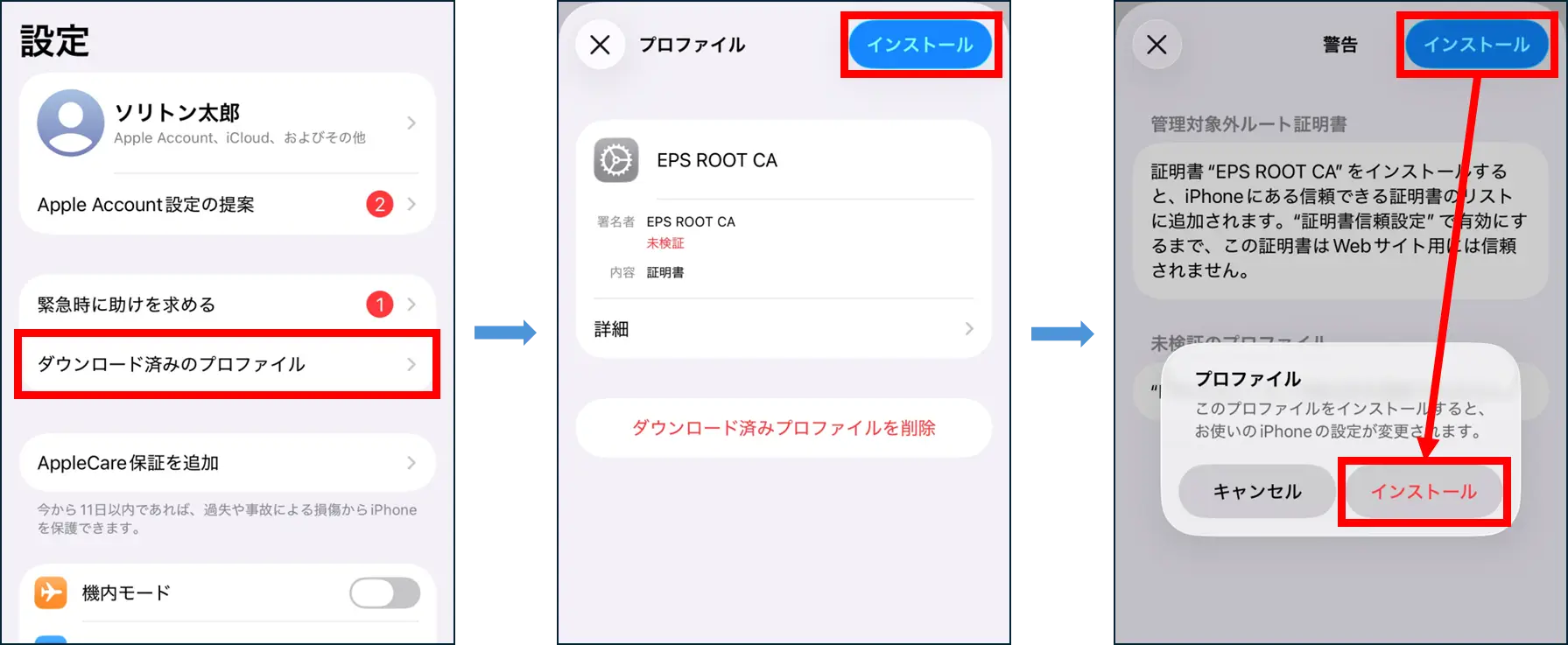
[設定] - [ダウンロード済みのプロファイル]
よりダウンロードしたCA証明書をインポートします。
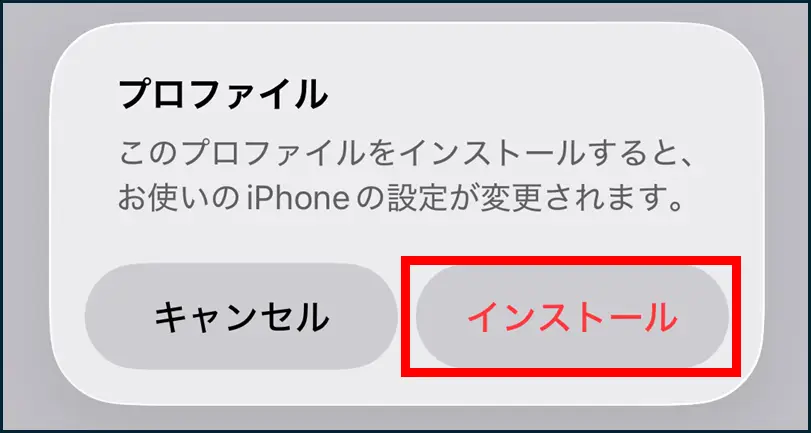
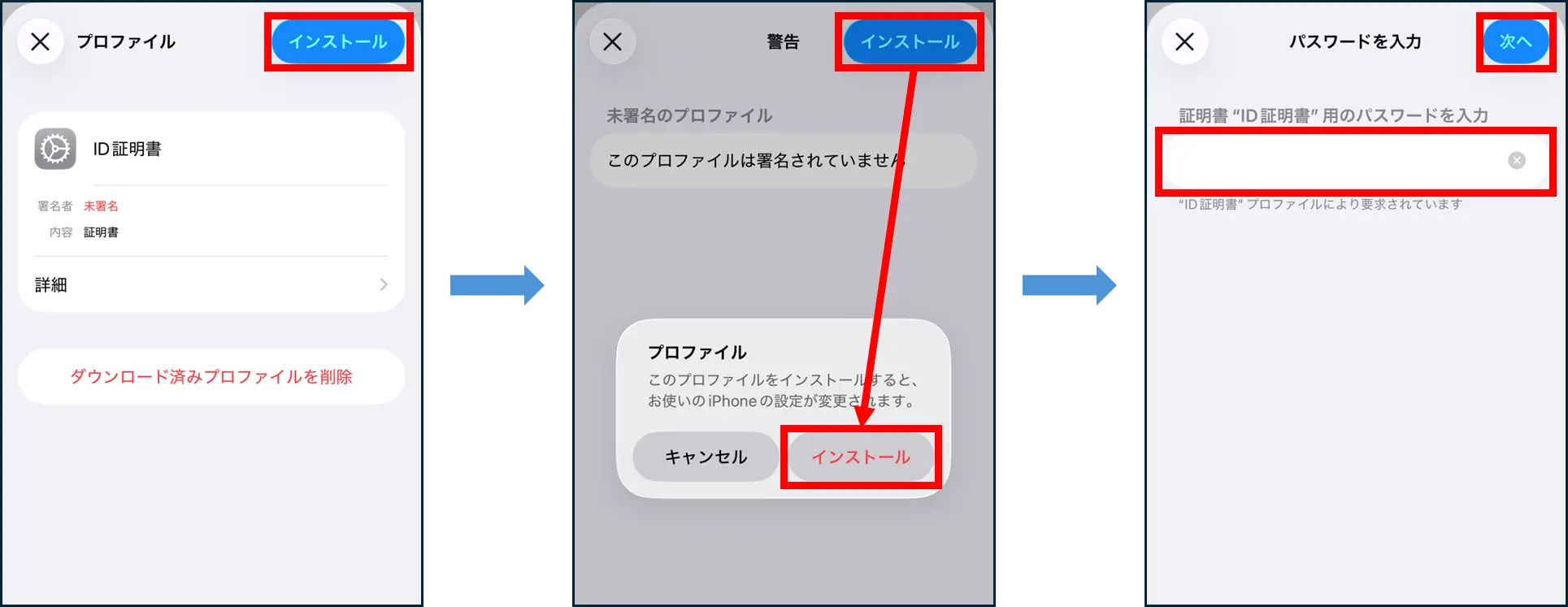
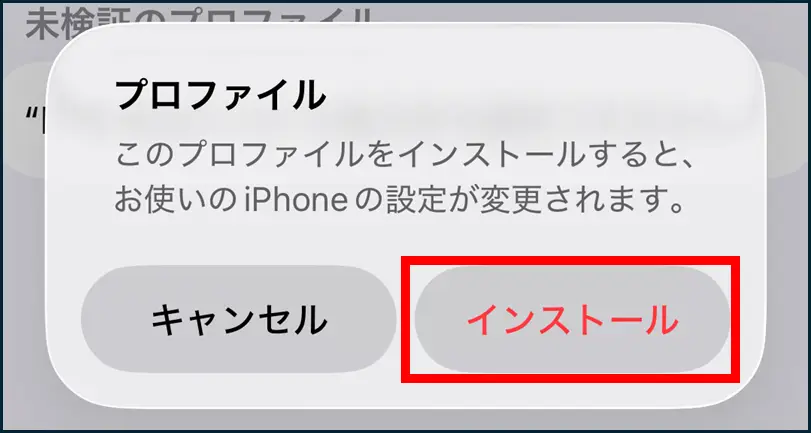
以下手順より「インストール」をタップし、CA証明書をインポートします。
※端末にパスコードを設定している場合、「インストール」をタップした後にパスコードの入力が必要になります。

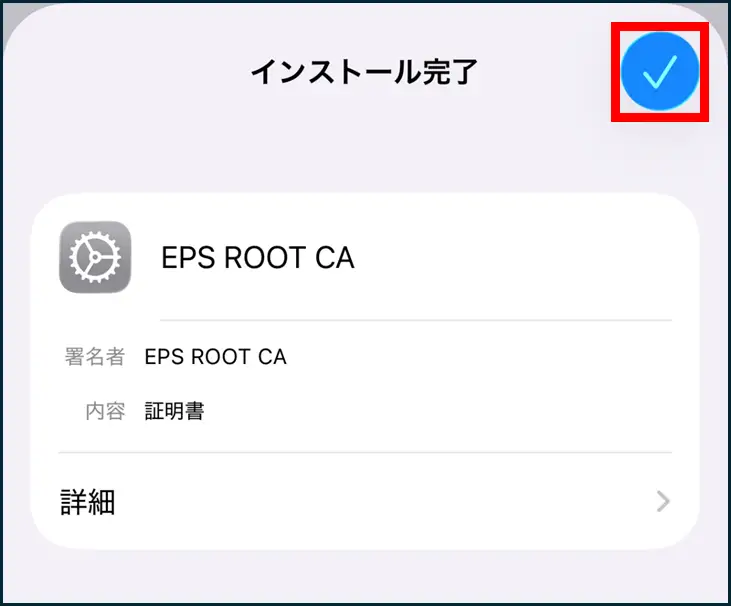
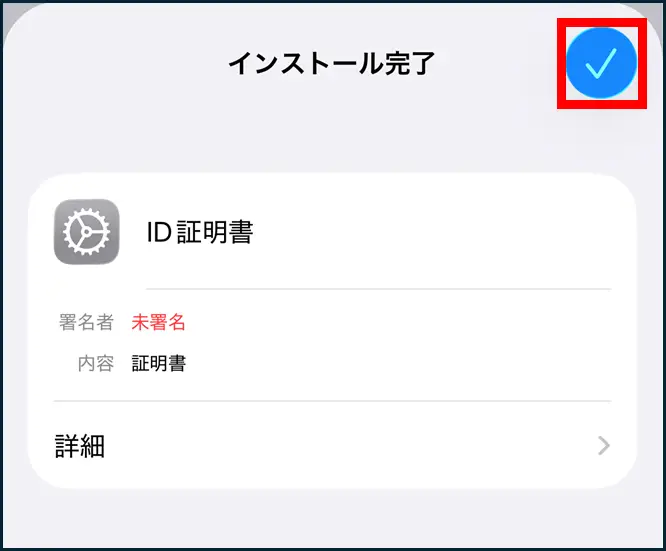
CA証明書のインポートが終わったらチェックボタンをタップします。

以上で、CA証明書のインポートは完了です。
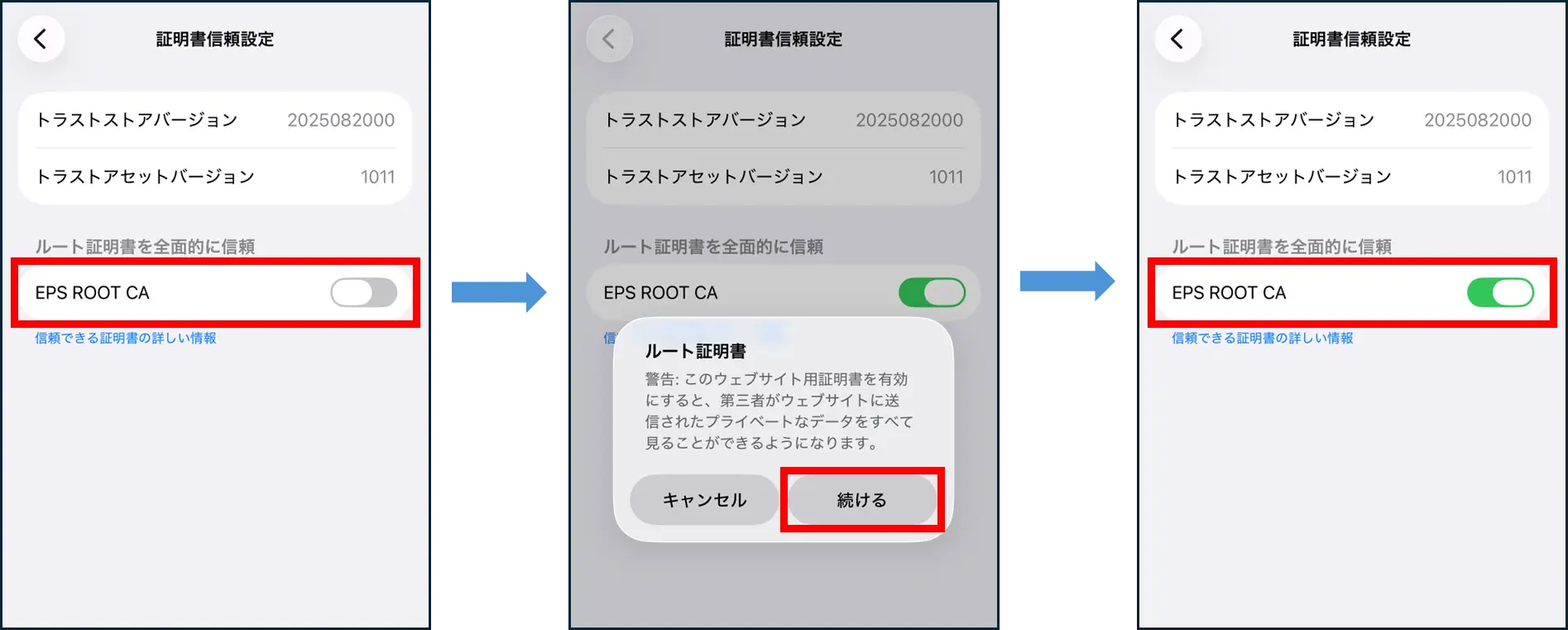
- CA証明書の信頼設定
インポートしたCA証明書の信頼設定を行います。
[設定] - [一般] - [情報] - [証明書信頼設定] - [ルート証明書を全面的に信頼]
より、インポートしたCA証明書の信頼設定を有効します。

- クライアント証明書のインポート
次にクライアント証明書をダウンロードします。

[設定] - [ダウンロード済みのプロファイル]
よりダウンロードしたクライアント証明書をインポートします。
クライアント証明書のインポートする際には、証明書の秘密鍵のパスワードを入力します。
また、端末にパスコードを設定している場合「インストール」をタップした後にパスコードの入力が必要になります。

クライアント証明書のインストールが終わったらチェックボタンをタップします。

以上で、iOS端末への証明書のインポートは完了です。
3. Wi-Fi設定
- Wi-Fiとサプリカントの設定
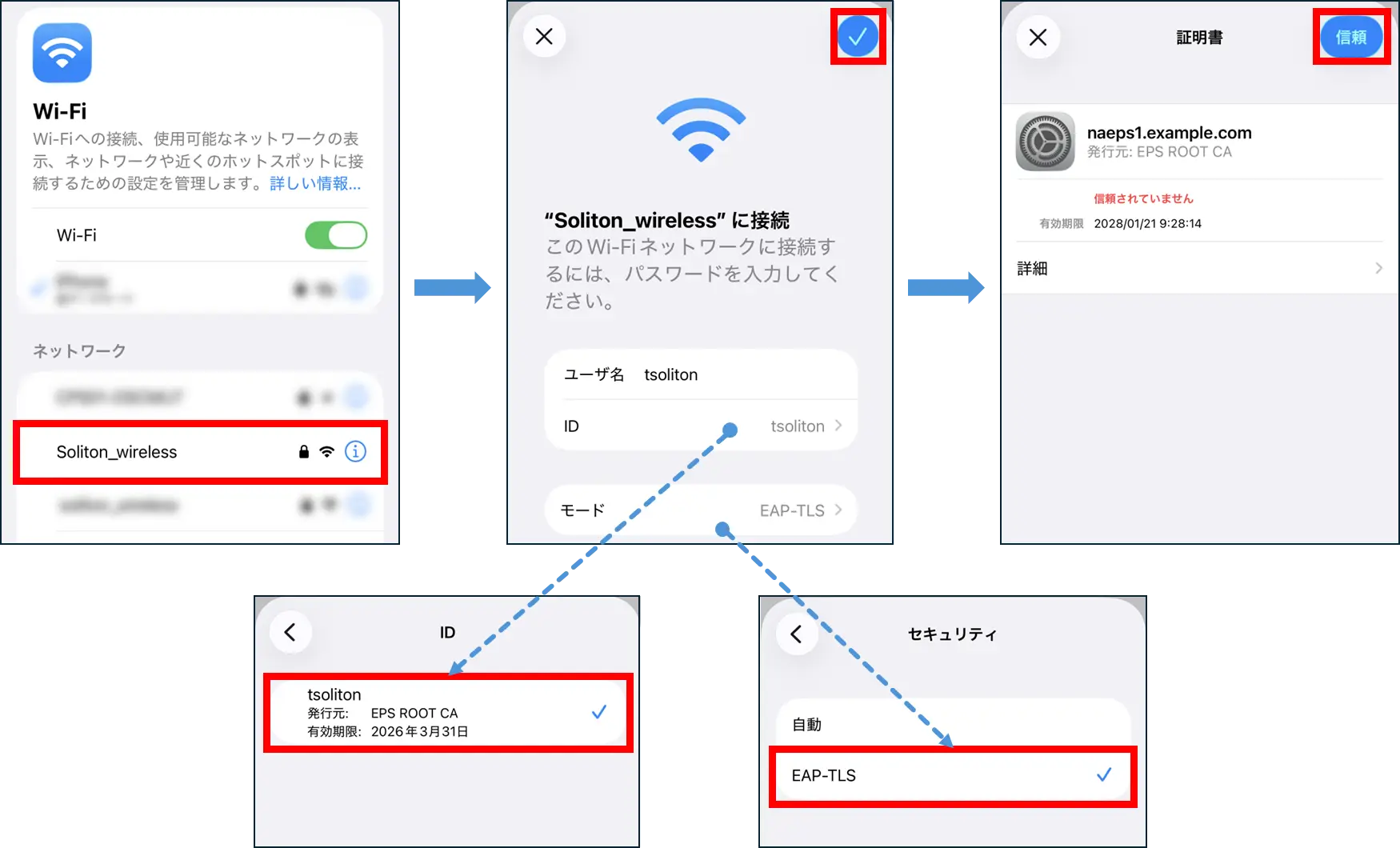
[設定] - [Wi-Fi]
より接続させたいSSID をタップし、各種設定を行います。
今回はSSID:「Soliton_wireless」 を使用します。
まず、「ユーザ名」には証明書を発行したユーザーのユーザーIDを入力します。
次に「モード」より「EAP-TLS」を選択します。
その後、「ユーザ名」の下の「ID」よりインポートされたクライアント証明書を選択します。
※初回接続時は「信頼されていません」と警告が出るので「信頼」を選択し、接続します。

- Wi-Fiの接続確認
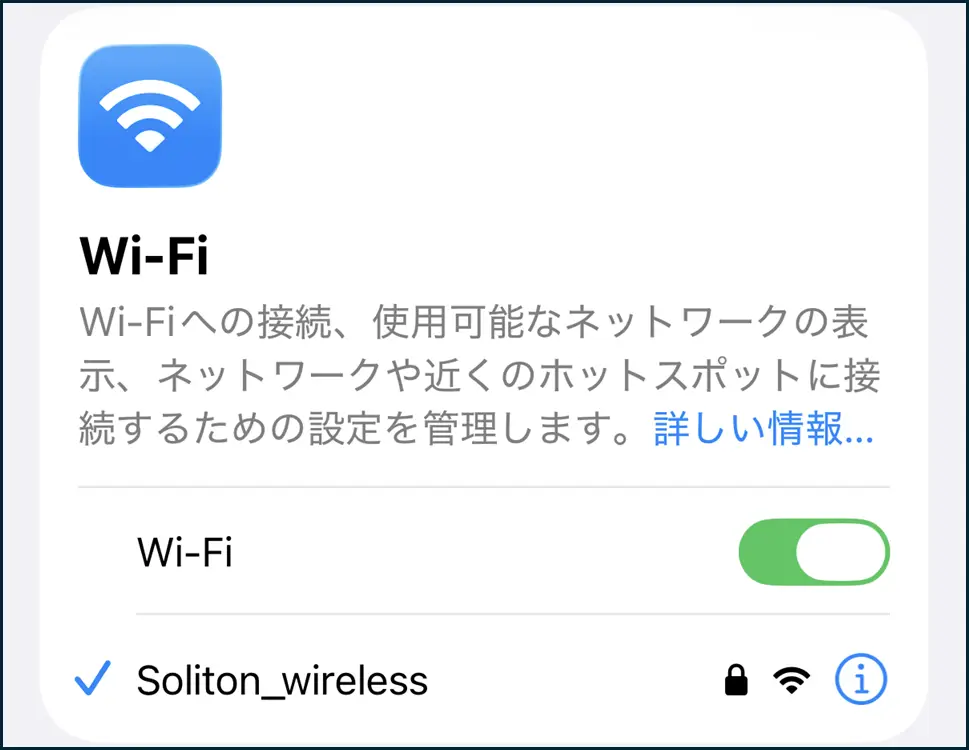
接続されたことを確認してください。

以上で、Wi-Fi設定及び接続は完了です。
4. (参考情報)インポートした証明書の確認方法
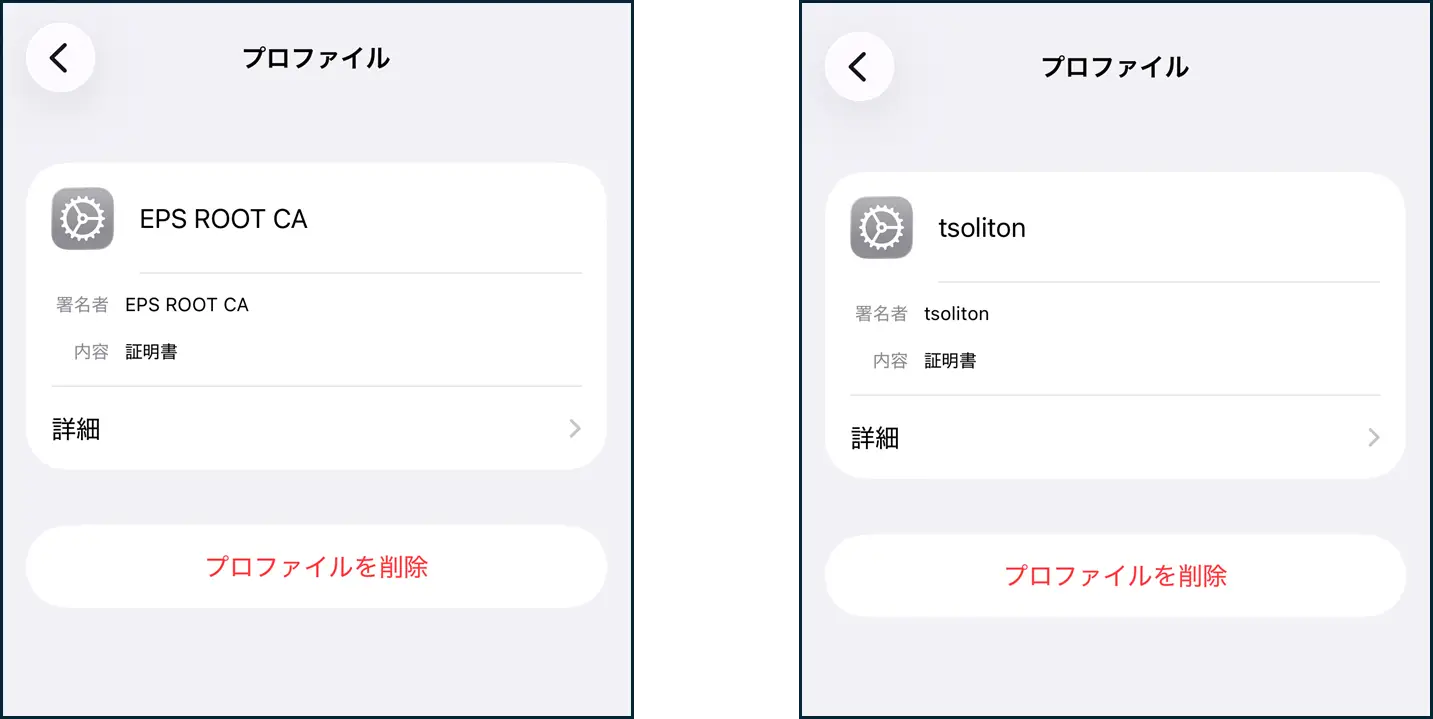
iOS端末へインポートしたCA証明書とクライアント証明書を確認する方法をご紹介します。
[設定] - [一般] - [VPNとデバイス管理] - [構成プロファイル]
よりインポートしたCA証明書、クライアント証明書を確認できます。