技術記事・調査
Entra IDはパスキーを既定の認証へ ― SMS・音声からの移行で見えてくる企業認証の課題






2026年1月27日、MicrosoftはExchange OnlineにおけるSMTP AUTH基本認証のサポート終了までのタイムラインを発表しました。
| スケジュール | 対応内容 | 備考 |
|---|---|---|
| ~2026年12月 | SMTP AUTH基本認証は引き続き利用可能(影響なし) | |
| 2026年12月末 | 既存テナントのSMTP AUTH基本認証はデフォルトで無効化 | 管理者により再度有効化可能 |
| 2026年12月以降 | 新規テナントではSMTP AUTH基本認証が利用不可 | OAuthによる認証のみ利用可 |
| 2027年後半 | MicrosoftよりSMTP AUTH基本認証の完全廃止日を発表 |
(引用元)
Updated Exchange Online SMTP AUTH Basic Authentication Deprecation Timeline
このため、ソリトンシステムズ製品のメール送信設定でExchange Onlineを指定している場合は、SMTP AUTH基本認証は利用できなくなり、OAuth 2.0認証が必須となります。
ソリトン製品にてOAuth 2.0による認証を利用し、メール送信を実行するまでの手順を記載します。
※本手順は、OAuth 2.0認証を行うために必要なパラメーターを確認する手順を含みます。
ソリトン製品上における設定については手順7.をご確認ください。
下記サイトにアクセスし、管理者アカウントでログインします。
https://entra.microsoft.com/
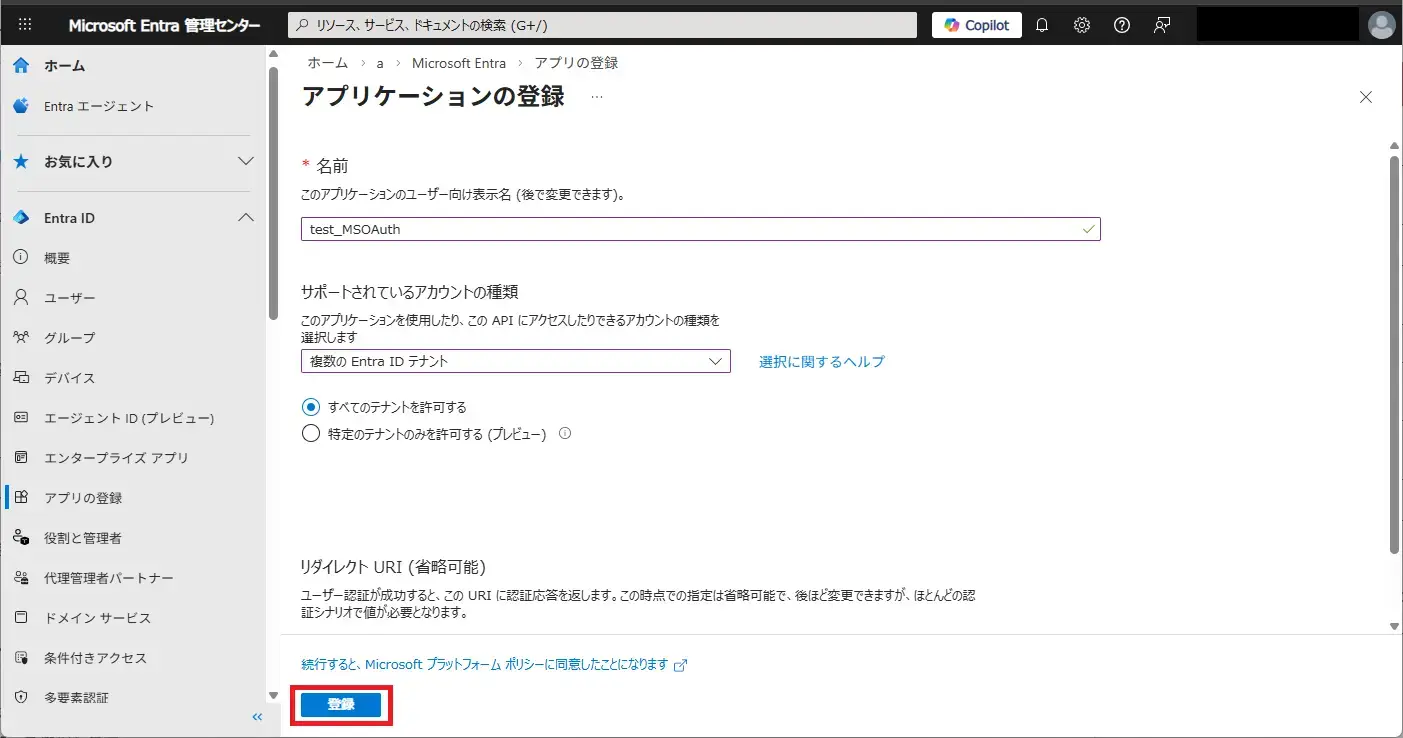
左メニューから「アプリの登録」を開き、「+ 新規登録」を選択します。
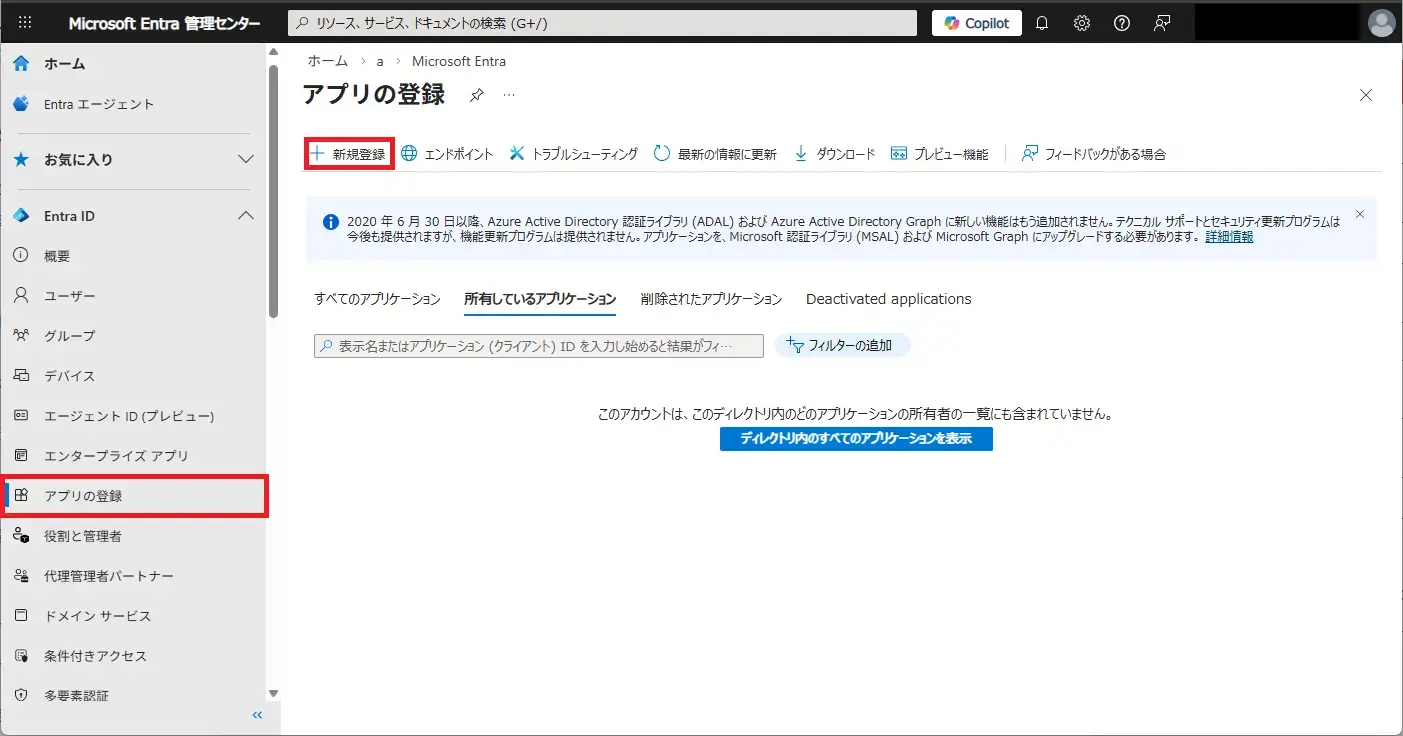
下記の通り設定し、登録します。
| 項目 | 設定値 |
|---|---|
| 名前 | 任意に設定 |
| サポートされているアカウントの種類 | 複数のEntra IDテナント、「すべてのテナントを許可する」 |
| リダイレクトURI | (本手順では省略可能) |
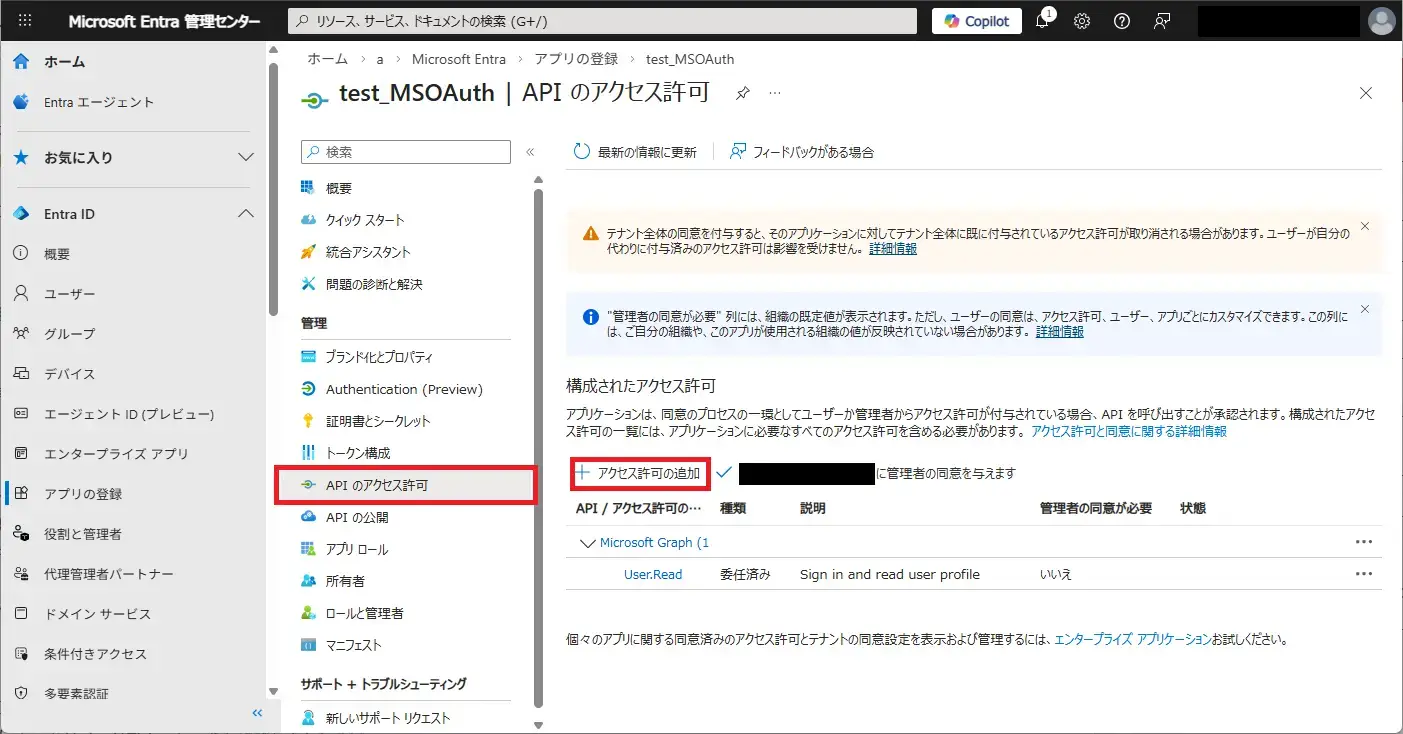
登録したアプリケーションのメニューから「APIのアクセス許可」を開き、「+ アクセス許可の追加」を選択します。
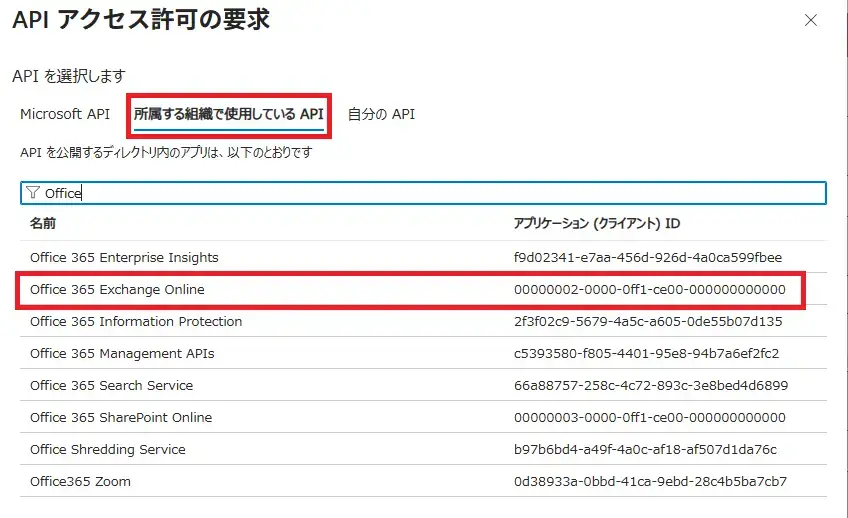
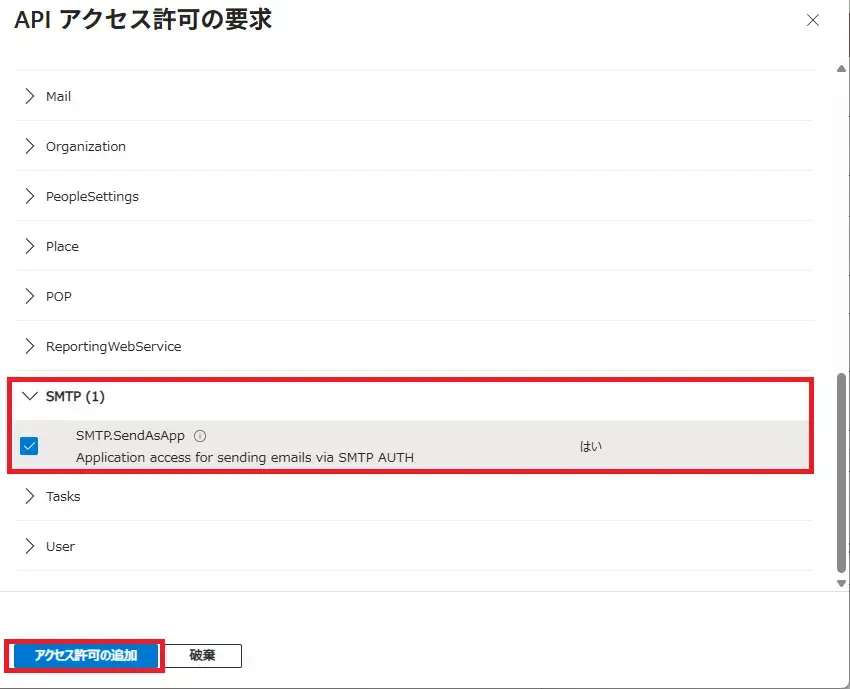
「APIアクセス許可の要求」の画面が開いたら、「所属する組織で使用しているAPI」から、「Office 365 Exchange Online」を検索し、選択します。
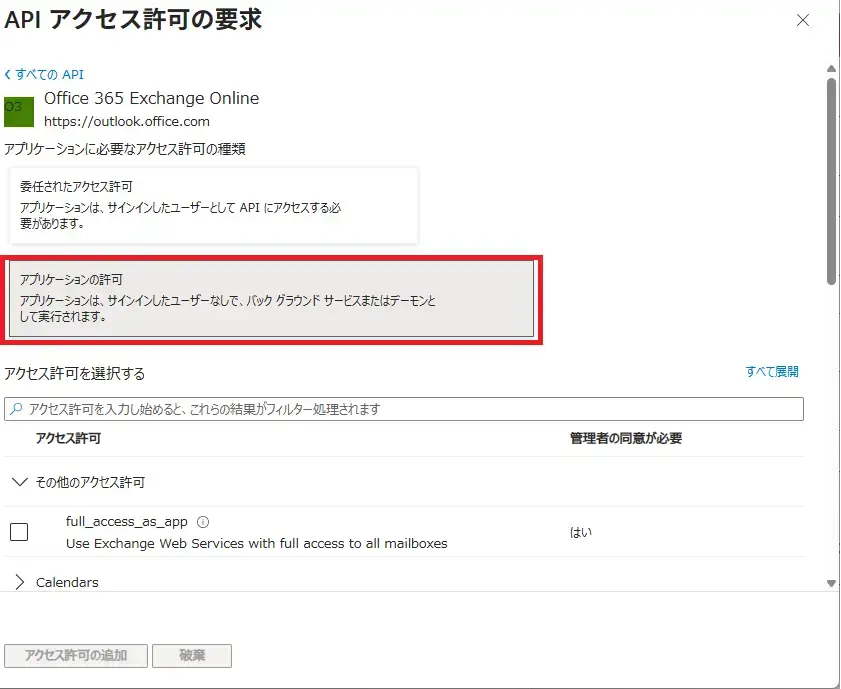
「アプリケーションに必要なアクセス許可の種類」から「アプリケーションの許可」を選択します。
「アクセス許可を選択する」の一覧より [SMTP]-[SMTP.SendAsApp]を選択します。
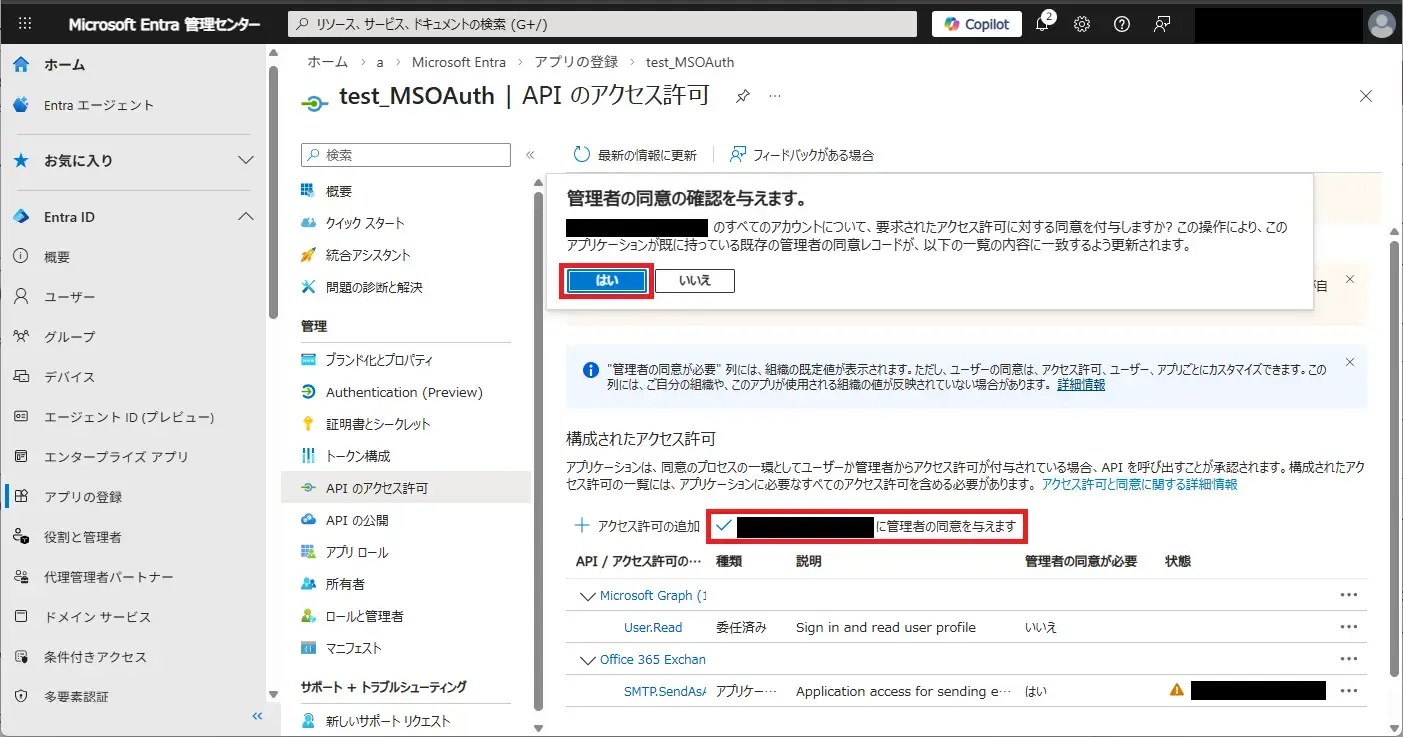
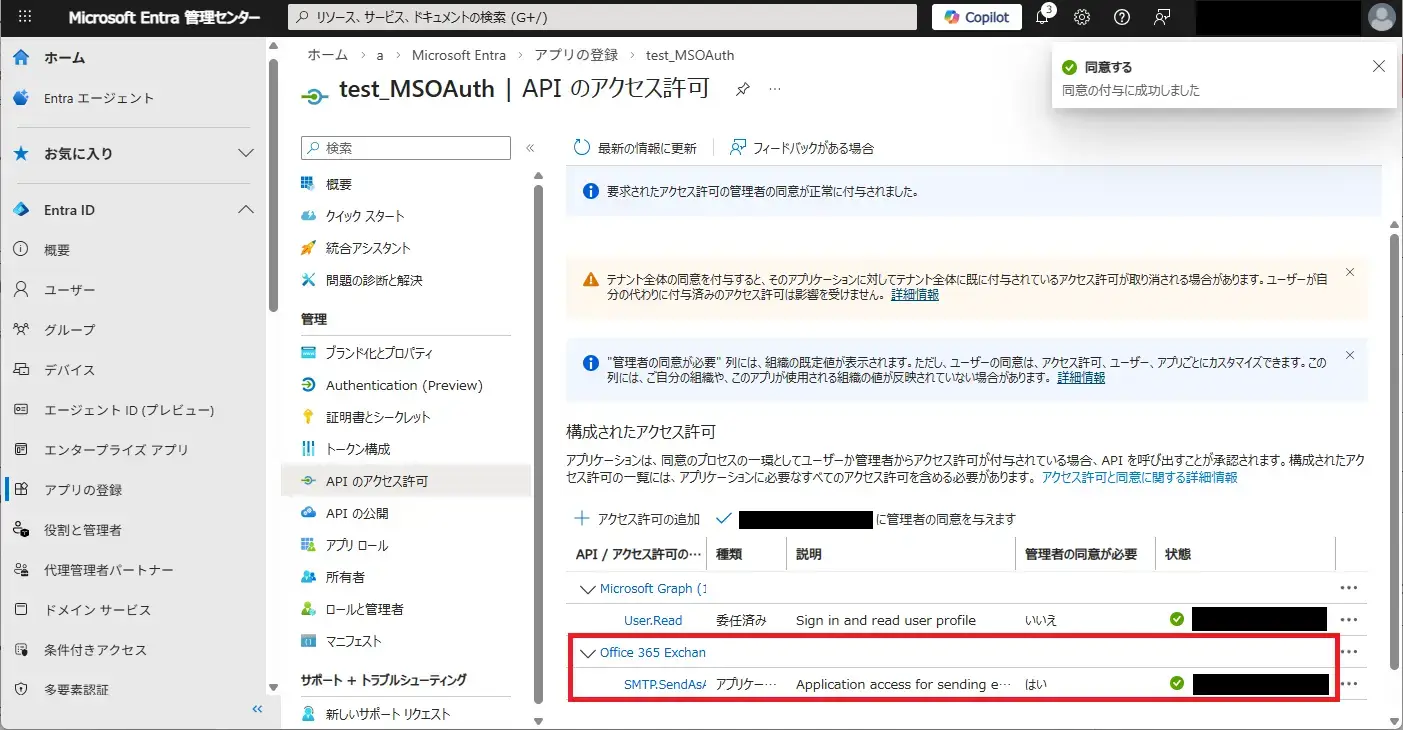
アクセス許可を追加したら、「(テナント名)に管理者の同意を与えます」を選択します。「状態」にチェックマークが入ったことを確認してください。
登録したアプリケーションのメニューから「証明書とシークレット」を選択します。
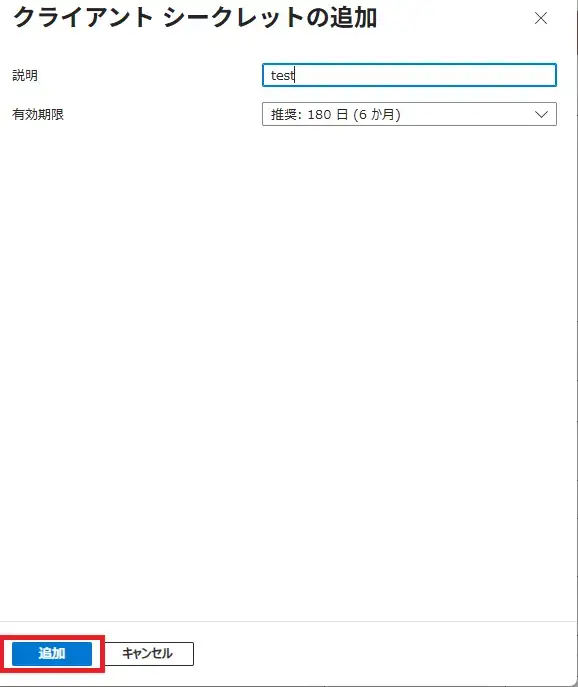
「クライアントシークレット」より「+ 新しいクライアントシークレット」を選択します。
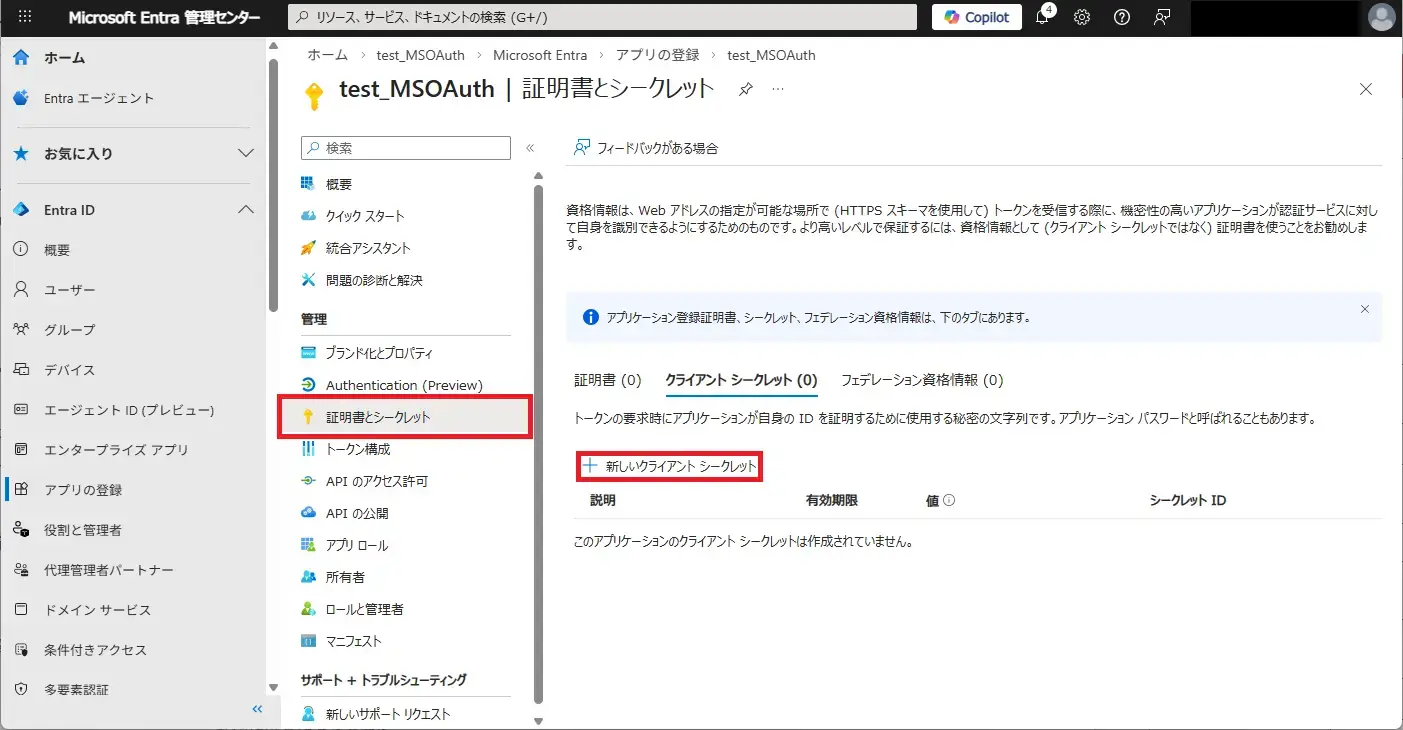
下記の通り設定し、登録します。
| 項目 | 設定値 |
|---|---|
| 説明 | 任意に設定 |
| 有効期限 | 運用に応じたものを設定(※) |
※クライアントシークレットの有効期限は最長24ヶ月です。
有効期限を過ぎた後は、改めてクライアントシークレットを設定する必要があります。
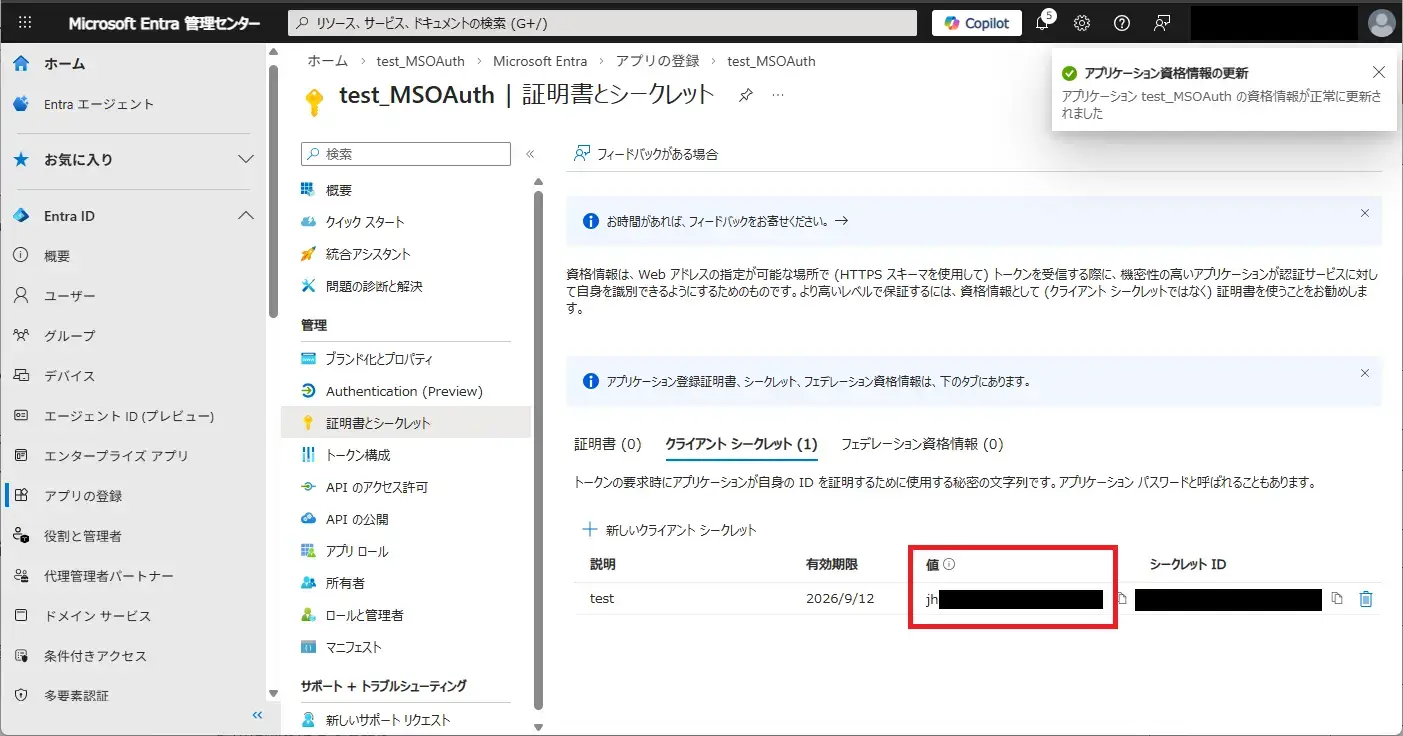
クライアントシークレットを追加したら、「値」をコピーし、保存します。
※クライアントシークレットの値は作成直後のみ確認・コピーが可能で、後から確認することはできません。保存し忘れた場合はクライアントシークレットを削除し、再作成してください。
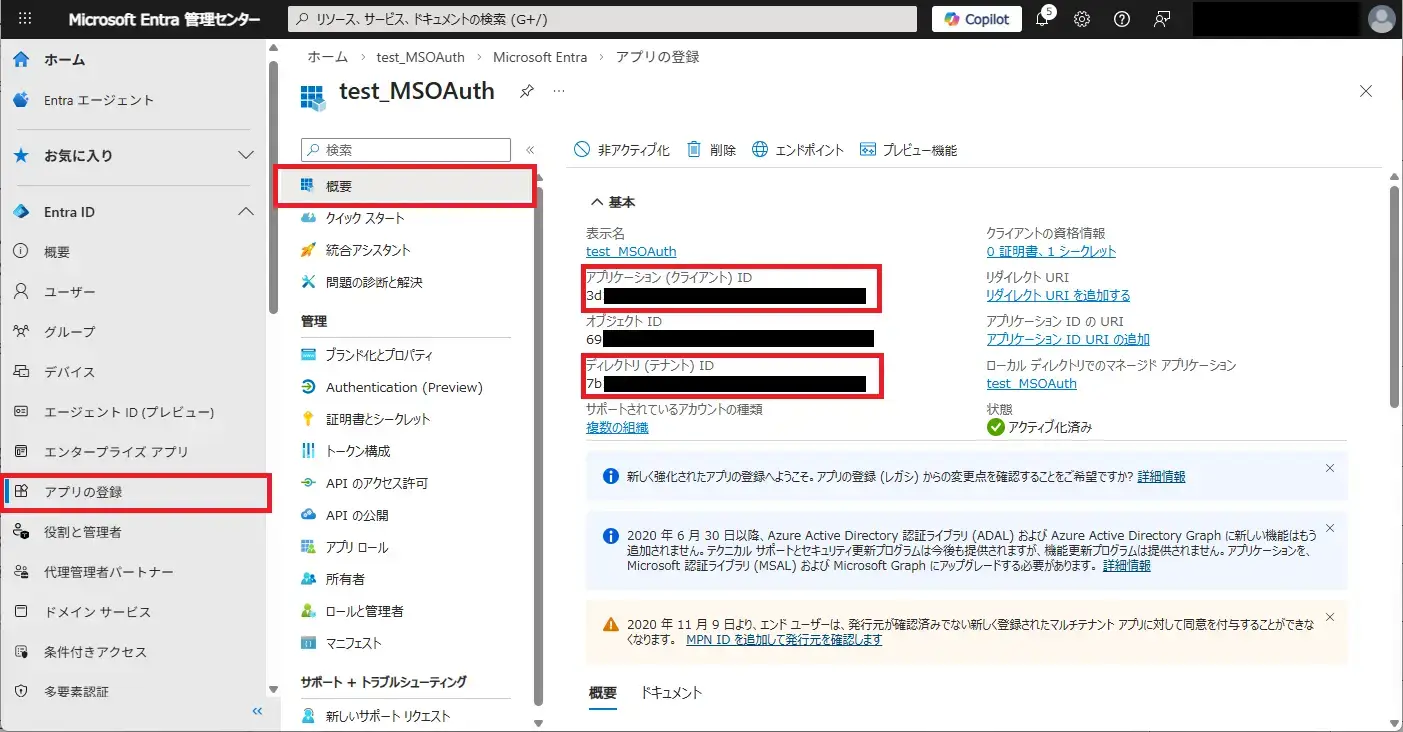
登録したアプリケーションのメニューから「概要」を選択します。
ここからアプリケーション(クライアント)ID、オブジェクトID、ディレクトリ(テナント)IDを確認することができます。
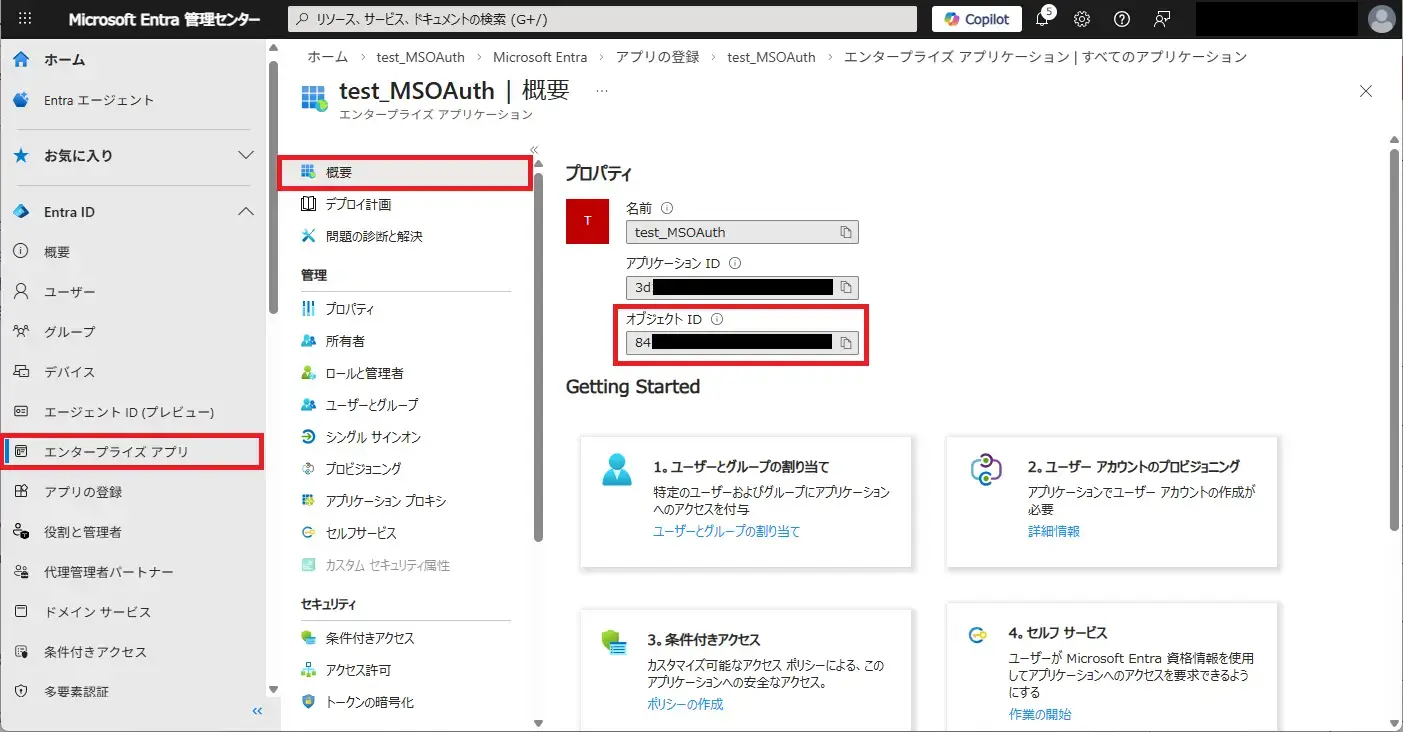
また、左メニューの「エンタープライズアプリ」から、アプリケーションを選択すると、上記とは別のオブジェクトID(アプリケーションに関連付けられたサービスプリンシパルオブジェクトのID)を確認することができます。
手順6.で利用するオブジェクトIDはこちらです。
※本手順はMicrosoft Entraではなく、管理者端末のローカル環境にて実施します。
また、Exchange Onlineの設定変更が反映されるまで時間を要する場合があります。
PowerShellを管理者権限で起動し、下記のコマンドレットでテナントに接続します。
<tenantId>には手順5.で確認したディレクトリ(テナント)IDを入力してください。
Install-Module -Name ExchangeOnlineManagement
Import-module ExchangeOnlineManagement
Connect-ExchangeOnline -Organization <tenantId>
Import-moduleコマンドレットを実行して「このシステムではスクリプトの実行が無効になっているため・・・」のエラーが出る場合には、システムがPowerShellでのスクリプトモジュール実行を制限しておりますので、管理者権限で下記コマンドレットを実行して制限を解除してください。
※-Scope Prosess をつけることによって、PowerShellのウィンドを閉じると元の実行権限に戻ります。
Set-ExecutionPolicy RemoteSigned -Scope Process
下記のコマンドレットでサービスプリンシパルを登録します。
<APPLICATION_ID>には手順5.で確認したアプリケーション(クライアント)IDを、<OBJECT_ID>には「エンタープライズアプリ」から確認できるオブジェクトIDを入力してください。
New-ServicePrincipal -AppId <APPLICATION_ID> -ObjectId <OBJECT_ID>下記のコマンドレットでサービスプリンシパルIDを確認します。
「Sid」の値を確認してください。
Get-ServicePrincipal | fl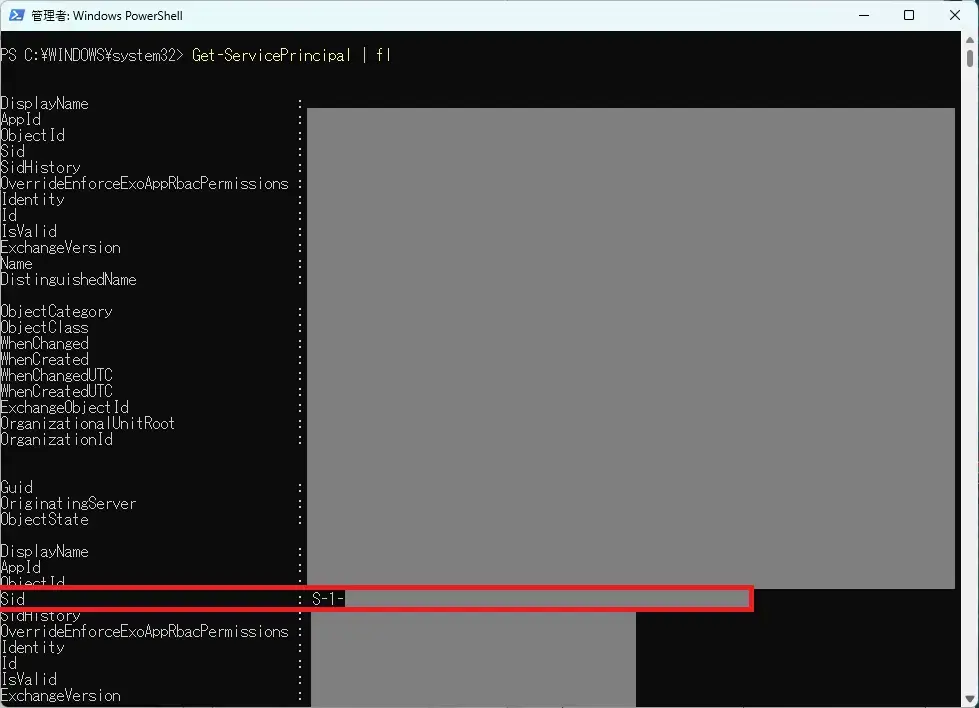
下記のコマンドレットで、選択したサービスプリンシパルに対し、1つのメールボックスに対するアクセス権を付与します。
john.smith@contoso.comには対象となるメールアドレスを入力してください。
<SERVICE_PRINCIPAL_ID>には先ほど確認した「Sid」の値を入力してください。
Add-MailboxPermission -Identity "john.smith@contoso.com" -User <SERVICE_PRINCIPAL_ID> -AccessRights FullAccess以上で、Microsoft側の設定は完了です。
なお、SmtpClientAuthenticationDisabled 設定が False となっている必要があります。デフォルトでは True に設定されていますので、下記手順で変更してください。
Get-TransportConfig | Select-Object SmtpClientAuthenticationDisabledを実行してTrueとなっている場合で
Get-CASMailbox -Identity "メールアドレス" | Select-Object SmtpClientAuthenticationDisabledの結果が空欄の場合には、
Set-CASMailbox -Identity "メールアドレス" -SmtpClientAuthenticationDisabled $falseを実行して、このメールアドレスに対してSMTP_AUTHの有効化を行ってください。(反映には時間が掛かります)
ソリトンのアプライアンス製品のシステム管理ページにログインし、左メニューから「メール配送」を選択します。
「メールサーバー設定」と「SMTP認証」を、次のように設定してください。
| 項目 | 設定値 |
|---|---|
| 上位SMTPサーバー | smtp.office365.com |
| 上位SMTPポート | 587 |
| 暗号化方法 | STARTTLS |
| サーバー証明書検証 | グレイアウト表示のため、設定不可(※) |
※Microsoft 365認証時は、サーバー証明書が必ず検証されます
| 項目 | 設定値 |
|---|---|
| 認証方式 | Microsoft 365 |
| SMTP認証ユーザー名 | 手順6.で入力したメールアドレス |
| 認証先ドメイン名 | 手順6.で入力したメールアドレスのうち、「@」より後ろの部分 |
| アプリケーションID | 手順5.で確認したアプリケーション(クライアント)ID |
| クライアントシークレット | 手順4.で確認したクライアントシークレット |
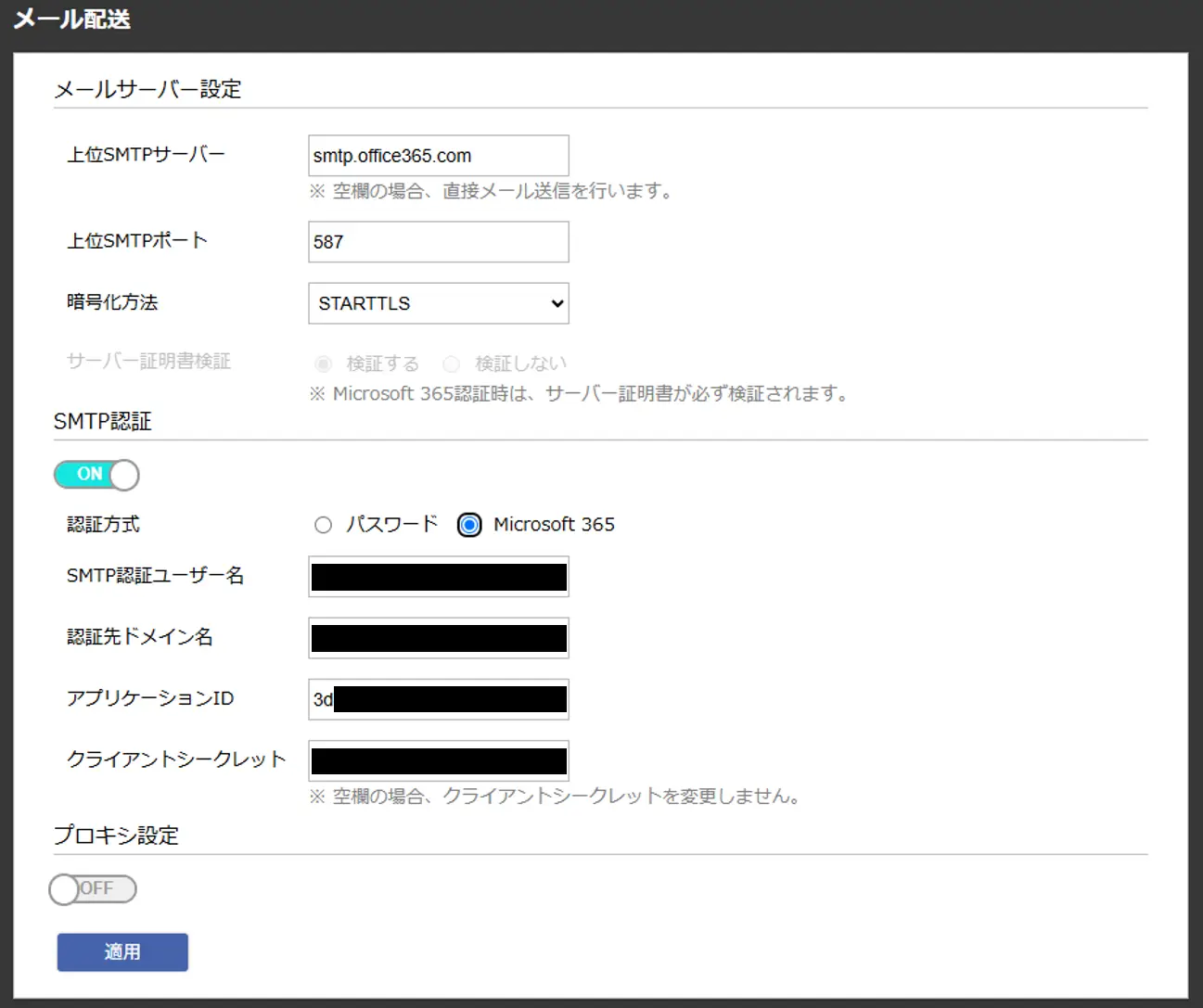
この設定を適用し、「設定を保存」します。
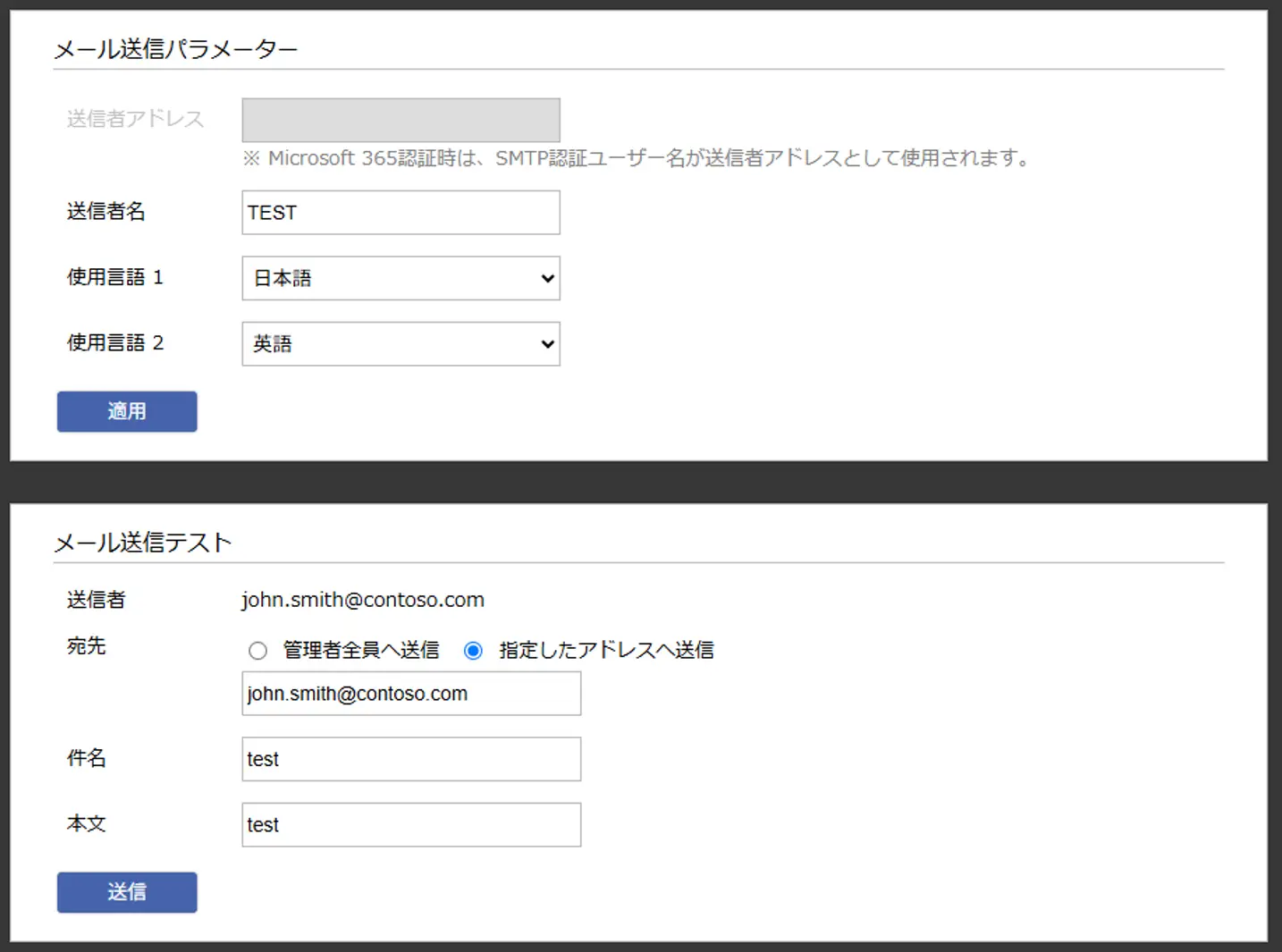
メール送信テストをする場合は、「メール送信パラメーター」を設定し、「メール送信テスト」から送信してください。この時、「送信者アドレス」はSMTP認証ユーザー名に設定したアドレスが送信者アドレスとして使用されます。